Freischalten
€6.49
Einmalige Zahlung. Kein Abo. Der Code funktioniert auf der Uhr, deren ID du eingibst.
- Installiere das Zifferblatt aus Connect IQ (7 Tage kostenlos).
- Auf der Uhr: Einstellungen des Zifferblatts > Kaufen / Freischalten, QR-Code scannen.
- Bezahlen und den Code in den Einstellungen des Zifferblatts einfügen.
- Bezahlen.
- Code kopieren.
- In Connect IQ einfügen: dieses Zifferblatt > Einstellungen > Freischaltcode.
Die Zahlung klappt am besten in Safari oder Chrome: Menü (drei Punkte) > Im Browser öffnen
Code verloren? Hier wiederherstellen
Lies sie in diesem Zifferblatt ab. Es ist nicht die Seriennummer der Uhr.
Der Code funktioniert nur in dem Zifferblatt, für das er gekauft wurde: Ein Code für Summit Rings funktioniert nicht in Summit Tactic.
Deine ID, vergleiche sie mit der Uhr:
Wo finde ich die ID?
Auf der Uhr: Einstellungen dieses Zifferblatts > Kaufen / Freischalten (erster Punkt). Scanne den QR-Code mit dem Handy oder tippe die 10 Ziffern ab. Die ID steht auch oben in den Einstellungen des Zifferblatts in der Connect IQ App.
Der Code funktioniert auf deiner Uhr nicht? Schreib mir, ich behebe das.
Zahlung über Stripe. Verkäufer: Mateusz Kolarz, Lublin, Polen.
Bezahlt. Code:
Wir zeigen den Code auch hier an. Kommt die E-Mail nicht an (prüfe den Spam-Ordner), kannst du den Code im Bereich Code wiederherstellen allein mit der Watchface-ID abrufen. Code wiederherstellen
Kopieren hat nicht geklappt. Der Code ist markiert, kopiere ihn von Hand.
Das Zifferblatt schaltet sich von selbst frei, sobald die Uhr mit dem Handy verbunden ist (meist innerhalb einer Stunde; läuft die Testphase noch, gilt der Kauf nach ihrem Ende).
Du willst nicht warten oder hast eine ältere Uhr? Füge den Code in der Connect-IQ-App ein:
Connect IQ (oder Garmin Connect) > Mein Gerät > Zifferblätter > Hex Tactical > Einstellungen > Freischaltcode > einfügen > Speichern
Code verloren? Hier wiederherstellen
Gefällt es dir? Bewerte das Zifferblatt im Garmin Store
Möchtest du neue Zifferblätter und Apps vor dem Start kostenlos testen? Beim Testerprogramm mitmachen
Set up the face before you download
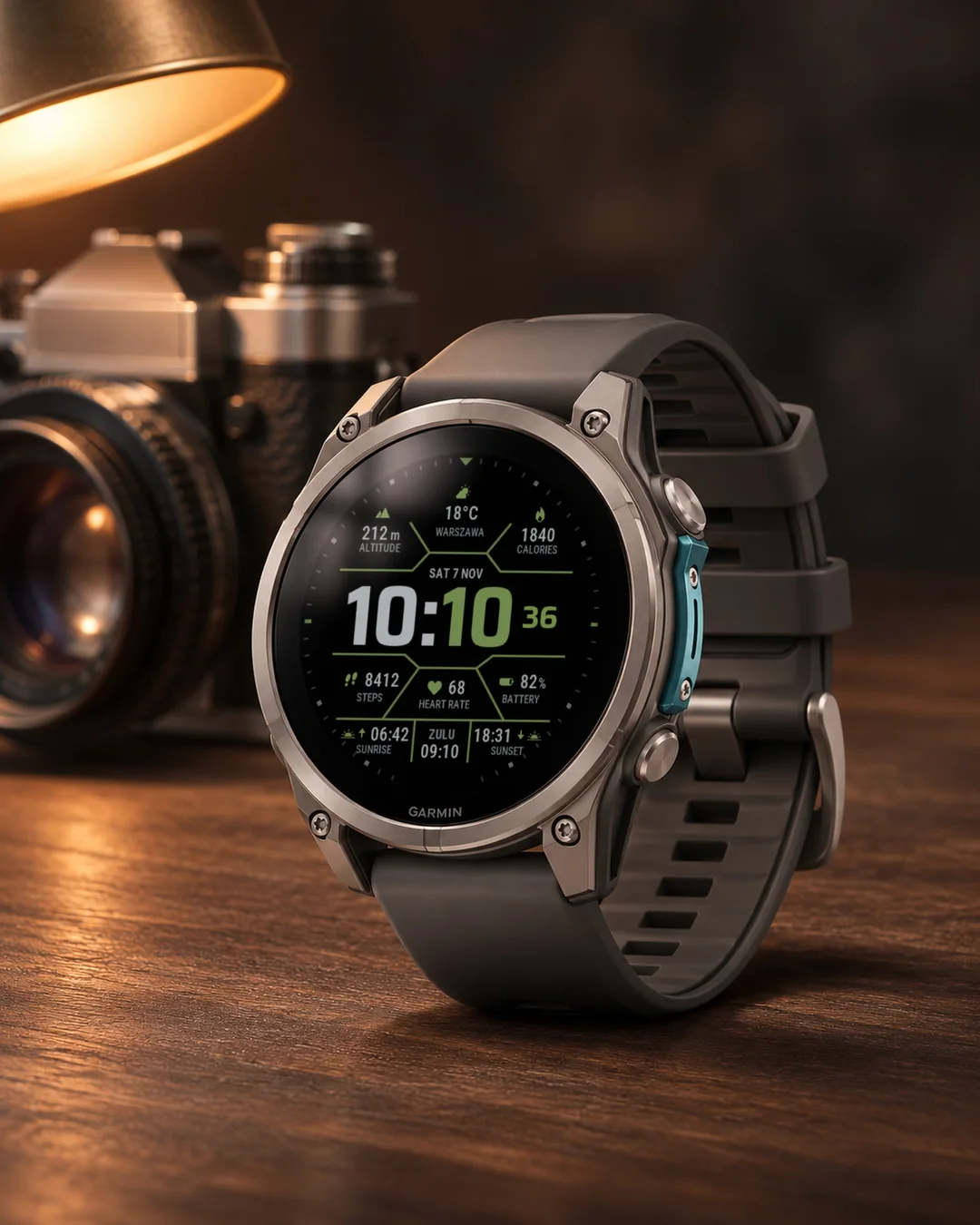
Ein taktisches Digital-Zifferblatt im Militärstil mit Wabenrahmen, großer Uhrzeit, acht Datenfeldern, Wetter und ZULU-Feld mit UTC-Zeit.
7 Tage kostenlose Testphase, danach einmalige Freischaltung auf dialforge.dev. Kein Abo.
Ein taktisches Digital-Zifferblatt mit Wabenrahmen. Eine große Uhrzeitanzeige in einem länglichen Sechseck, die Minuten in deiner Akzentfarbe und kleine Sekunden an der Seite. Drumherum: Wetter oben, zwei Felder über der Uhrzeit, drei darunter, Sonnenauf- und -untergang sowie ein ZULU-Feld mit UTC-Zeit ganz unten.
Das Zifferblatt bietet zwei Farbsets. Auf AMOLED-Displays leuchten die Farben auf tiefem Schwarz. Auf MIP-Displays (fenix 7, fenix 6, Forerunner 245/255 und weiteren) nutzt es matte, gedeckte Töne aus der 64-Farben-Palette und dickere Linien, damit alles auch im Sonnenlicht gut lesbar bleibt.
Standardmäßig werden Temperatur mit Wettersymbol, Höhe, Kalorien, Schritte, Herzfrequenz, Akku, Sonnenaufgang, Sonnenuntergang und ZULU-Zeit angezeigt. Jedes der 8 Felder kann einen von 34 Datenwerten darstellen, darunter Energielevel, Stress, Pulsoximeter, Luftdruck, Distanz, Stockwerke, VO2 max, Sleep Score, Wind, Luftfeuchtigkeit, UV-Index, Regenwahrscheinlichkeit und ein Countdown zu einem gewählten Datum. Ein Feld kann auch leer bleiben.
Du kannst außerdem einstellen:
- 7 Akzentfarben: Grün, Orange, Blau, Rot, Sand, Cyan, Weiß,
- Minuten in der Akzentfarbe oder in Weiß,
- Größe der Uhrzeit, Sekundenanzeige (größer, immer an oder beim Anheben des Handgelenks auf MIP-Displays), Position der Daten und das Hintergrundmuster auf MIP-Displays,
- Textgröße in den Datenfeldern: Standard, groß oder maximal (nicht auf Uhren mit 96 KB), zentriert,
- den Ort für die Wetterdaten unter der Temperatur oben (Name vom Garmin-Wetter oder nächstgelegene Stadt), lässt sich auch ausschalten,
- Wabenrahmen, Minuteneinteilung und Feldbezeichnungen ein oder aus,
- das untere Feld: ZULU (UTC) oder eine zweite Zeitzone, ein Datenfeld oder aus,
- den Schriftzug ganz unten: dein Uhrenmodell, dein eigener Text (bis zu 16 Zeichen, eingegeben in der Connect IQ App) oder gar nichts,
- die Schwellenwerte, ab denen die Akkuanzeige orange und rot wird,
- wie lange Wetterdaten als aktuell gelten. Das Smartphone überträgt das Wetter und das Zifferblatt kann keine Aktualisierung erzwingen, daher erscheinen ältere Daten als "~12°",
- den Always-on-Bildschirm auf AMOLED: gesamtes Zifferblatt abgedunkelt (Standard), Uhrzeit mit Datum, nur Uhrzeit oder aus,
- die Druckeinheit (hPa, inHg, mmHg oder automatisch) und einen Kurznamen für den Countdown,
- die Datumssprache (13 Sprachen), Zeitformat und führende Null.
Auf Uhren mit Touchscreen tippe und halte ein Feld, um die zugehörige Ansicht zu öffnen. Alles lässt sich auch direkt auf der Uhr unter Anpassen ändern, auf den meisten Uhren sogar mit Live-Vorschau. Einige Funktionen sind auf älteren Uhren mit wenig Speicher nicht verfügbar.
Bei fenix 5 Plus, 6S, 6, 6 Pro, Enduro (1), FR245/745/945, MARQ (1), Descent Mk2S, Venu Sq bietet das Uhrmenü nur noch die Akzentfarbe (fenix 6, 6 Pro, Enduro auch die Textgröße); Datenfelder und alles Weitere: Connect IQ App auf dem Handy.
Funktioniert auf 101 Garmin-Uhren: fenix 5 Plus bis fenix 9, epix, Enduro, MARQ und MARQ 2, D2, Descent (auch Mk2), Approach S50 und S70, Legacy, Forerunner 165 bis 970, Venu (auch Venu Sq), vivoactive 4 bis 6 und Instinct 3 AMOLED. Auf den eckigen Modellen Venu Sq, Venu Sq 2 und Venu X1 sitzt das runde Zifferblatt mittig. Auf fenix 6S, fenix 5 Plus, Forerunner 245/745/945, Descent Mk2 S, Venu Sq und MARQ (erste Generation) ist die zweite Zeitzone nicht verfügbar, das Feld zeigt UTC.
Das Zifferblatt fordert den Standortzugriff an, um Sonnenaufgang und Sonnenuntergang auf der Uhr zu berechnen, für das Wettersymbol Tag von Nacht zu unterscheiden und den nächstgelegenen Ort für den Namen unter der Temperatur zu finden. Nennt das Garmin-Wetter keinen Ortsnamen, fragt das Zifferblatt über dein Handy den Server dialforge.dev und sendet nur eine ungefähre Position (auf etwa 1 km gerundet).
Testphase: Das Zifferblatt ist 7 Tage lang voll funktionsfähig. In den letzten 3 Tagen wird unten die verbleibende Anzahl an Tagen angezeigt. Danach zeigt das Zifferblatt deine Watchface-ID und dialforge.dev an. Kaufe einen Code für diese Nummer und gib ihn in der Connect IQ App in den Zifferblatt-Einstellungen (Freischaltcode) ein.
Der Code funktioniert nicht? Schreib an kontakt@dialforge.dev und ich kümmere mich darum.
Wenn dir das Zifferblatt gefällt, kannst du mir gerne einen Kaffee ausgeben: buycoffee.to/iwannaflysohigh
Versionsverlauf
v1.11.17
Der Testhinweis zeigt jetzt auf allen Displays und in allen Sprachen die verbleibenden Tage. Bei fenix 5 Plus, 6S, 6, 6 Pro, Enduro (1), FR245/745/945, MARQ (1), Descent Mk2S, Venu Sq bietet das Uhrmenü nur noch die Akzentfarbe (fenix 6, 6 Pro, Enduro auch die Textgröße); Datenfelder und alles Weitere: Connect IQ App auf dem Handy.
v1.11.16
Der Akkustand in Tagen wird jetzt auf den nächsten Tag gerundet, so wie ihn die Uhr anzeigt. Der Akkuwert im unteren Feld behält das %-Zeichen. Das Zeichen ~ vor älteren Wetterdaten wird jetzt richtig dargestellt. Danke für dein Feedback.
Bewerte dieses Zifferblatt (die Bewertung sehe nur ich)
Berechtigungen und Datenschutz
Dieses Produkt fragt die Uhr nach den folgenden Berechtigungen. Connect IQ zeigt sie bei der Installation an.
- Sensorverlauf: Liest die zuletzt auf der Uhr gespeicherten Werte aus (zum Beispiel Body Battery, Stress, Herzfrequenz, Schritt-Trend).
- Dein Profil: Liest dein Garmin-Profil auf der Uhr aus (zum Beispiel Alter, Gewicht, Herzfrequenzbereiche), um Werte für dich zu berechnen.
- Uhrendaten (Komplikationen): Zeigt Daten aus anderen Funktionen der Uhr, wie Akku oder Schritte, auf dem Zifferblatt an.
- Standort (GPS): Verwendet den Standort der Uhr für Sonnenauf- und Sonnenuntergangszeiten. Wenn beim Wetter kein Ortsname vorhanden ist, wird eine ungefähre Position (gerundet auf etwa 1 km) an dialforge.dev gesendet, wie unten beschrieben.
- Hintergrundprozess: Ermöglicht dem Zifferblatt, den Ortsnamen im Hintergrund abzurufen, nur wenn ein Name fehlt.
- Internet über das Smartphone: Ermöglicht der Uhr, über dein Smartphone eine Webanfrage zu stellen. Wird nur genutzt, um den unten beschriebenen Ortsnamen abzurufen.
Ortsname neben dem Wetter
Wenn das Wetter von deinem Smartphone keinen Ortsnamen enthält, fragt die Uhr über dein Smartphone bei dialforge.dev nach dem nächstgelegenen Ort. Die Anfrage enthält nur eine ungefähre Position (gerundet auf 0.01 Grad, etwa 1 km). Sie enthält keine Uhren-ID, keinen Freischaltcode und keine E-Mail. Du kannst den Ortsnamen in den Einstellungen des Zifferblatts ausschalten. Details: Datenschutzerklärung.
Die vollständige Anleitung und die ausführlichen Berechtigungsbeschreibungen gibt es auf Englisch und Polnisch.
Weitere Zifferblätter
 Taktisch
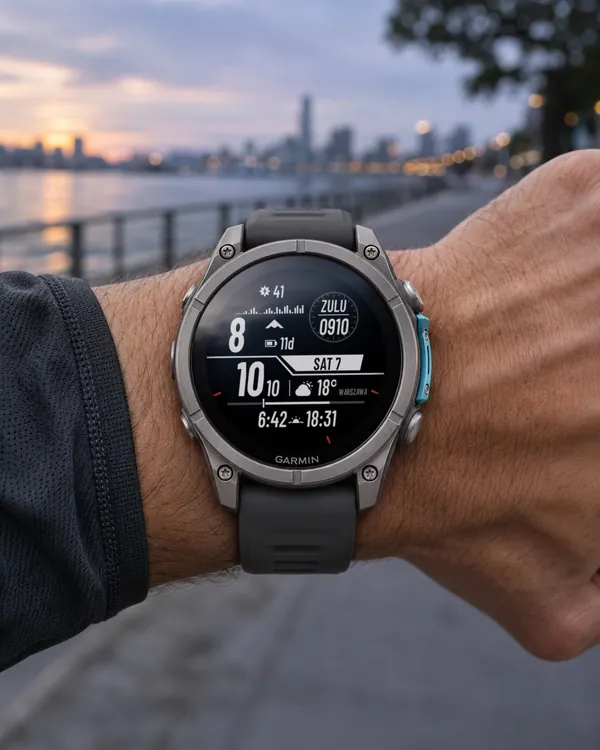
Tactical Solar Zulu
Taktisches Zifferblatt mit Solarintensitäts-Diagramm oben und großer Schrittanzeige
 Taktisch
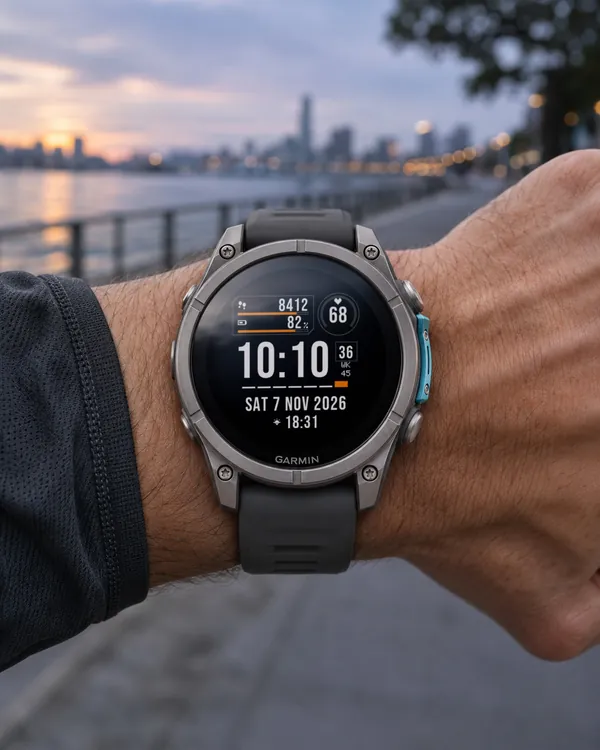
Field Log
5.0 (22)
Taktische Datenkarte mit Fortschrittsbalken, einer Rundanzeige und einer Wochenleiste
 Militär
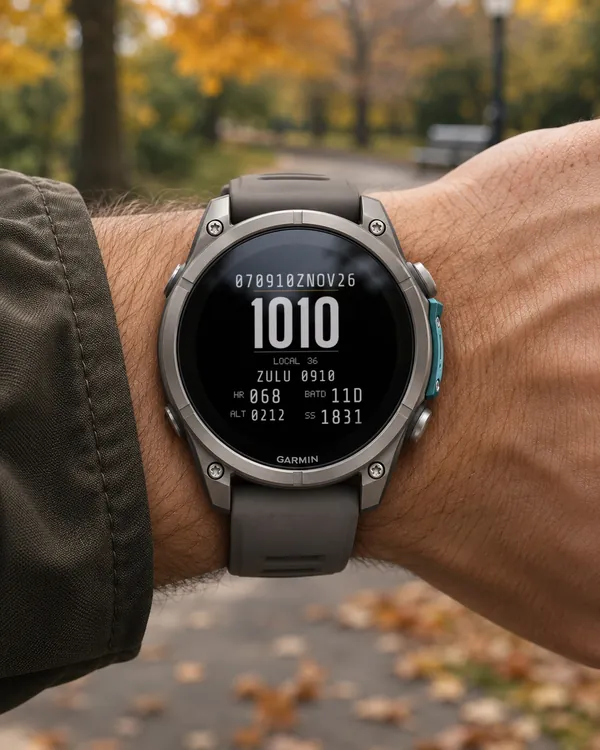
DTG Clock
4.8 (16)
24-Stunden-Militärzeit mit Datum-Zeit-Gruppe, Zulu-Zeit und rotem Nachtmodus
 Fliegerei
Zulu Chrono
5.0 (18)
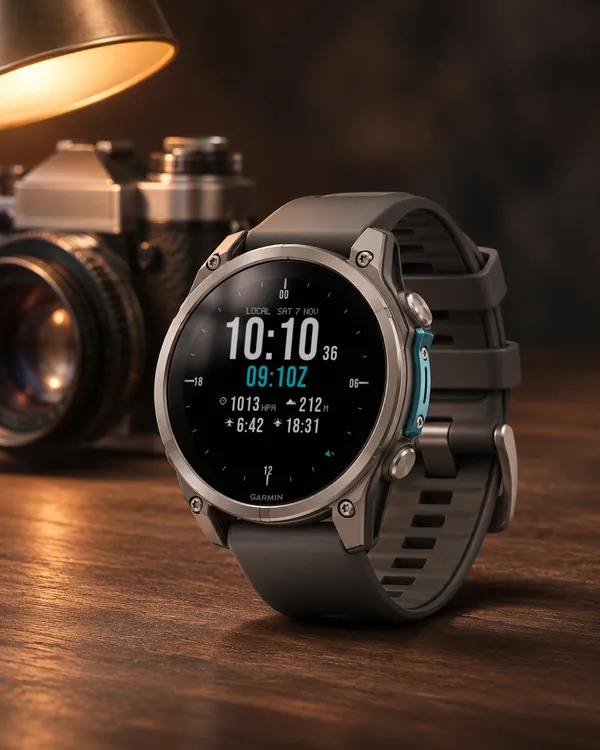
Ortszeit und UTC auf einer 24-Stunden-Lünette, mit Luftdruck und Höhe
Sag uns, wie wir es besser machen können
Melde dich als Tester an, um Feedback zu geben.