Freischalten
€6.49
Einmalige Zahlung. Kein Abo. Der Code funktioniert auf der Uhr, deren ID du eingibst.
- Installiere das Zifferblatt aus Connect IQ (7 Tage kostenlos).
- Auf der Uhr: Einstellungen des Zifferblatts > Kaufen / Freischalten, QR-Code scannen.
- Bezahlen und den Code in den Einstellungen des Zifferblatts einfügen.
- Bezahlen.
- Code kopieren.
- In Connect IQ einfügen: dieses Zifferblatt > Einstellungen > Freischaltcode.
Die Zahlung klappt am besten in Safari oder Chrome: Menü (drei Punkte) > Im Browser öffnen
Code verloren? Hier wiederherstellen
Lies sie in diesem Zifferblatt ab. Es ist nicht die Seriennummer der Uhr.
Der Code funktioniert nur in dem Zifferblatt, für das er gekauft wurde: Ein Code für Summit Rings funktioniert nicht in Summit Tactic.
Deine ID, vergleiche sie mit der Uhr:
Wo finde ich die ID?
Auf der Uhr: Einstellungen dieses Zifferblatts > Kaufen / Freischalten (erster Punkt). Scanne den QR-Code mit dem Handy oder tippe die 10 Ziffern ab. Die ID steht auch oben in den Einstellungen des Zifferblatts in der Connect IQ App.
Der Code funktioniert auf deiner Uhr nicht? Schreib mir, ich behebe das.
Zahlung über Stripe. Verkäufer: Mateusz Kolarz, Lublin, Polen.
Bezahlt. Code:
Wir zeigen den Code auch hier an. Kommt die E-Mail nicht an (prüfe den Spam-Ordner), kannst du den Code im Bereich Code wiederherstellen allein mit der Watchface-ID abrufen. Code wiederherstellen
Kopieren hat nicht geklappt. Der Code ist markiert, kopiere ihn von Hand.
Das Zifferblatt schaltet sich von selbst frei, sobald die Uhr mit dem Handy verbunden ist (meist innerhalb einer Stunde; läuft die Testphase noch, gilt der Kauf nach ihrem Ende).
Du willst nicht warten oder hast eine ältere Uhr? Füge den Code in der Connect-IQ-App ein:
Connect IQ (oder Garmin Connect) > Mein Gerät > Zifferblätter > Peak Mono > Einstellungen > Freischaltcode > einfügen > Speichern
Code verloren? Hier wiederherstellen
Gefällt es dir? Bewerte das Zifferblatt im Garmin Store
Möchtest du neue Zifferblätter und Apps vor dem Start kostenlos testen? Beim Testerprogramm mitmachen
Set up the face before you download
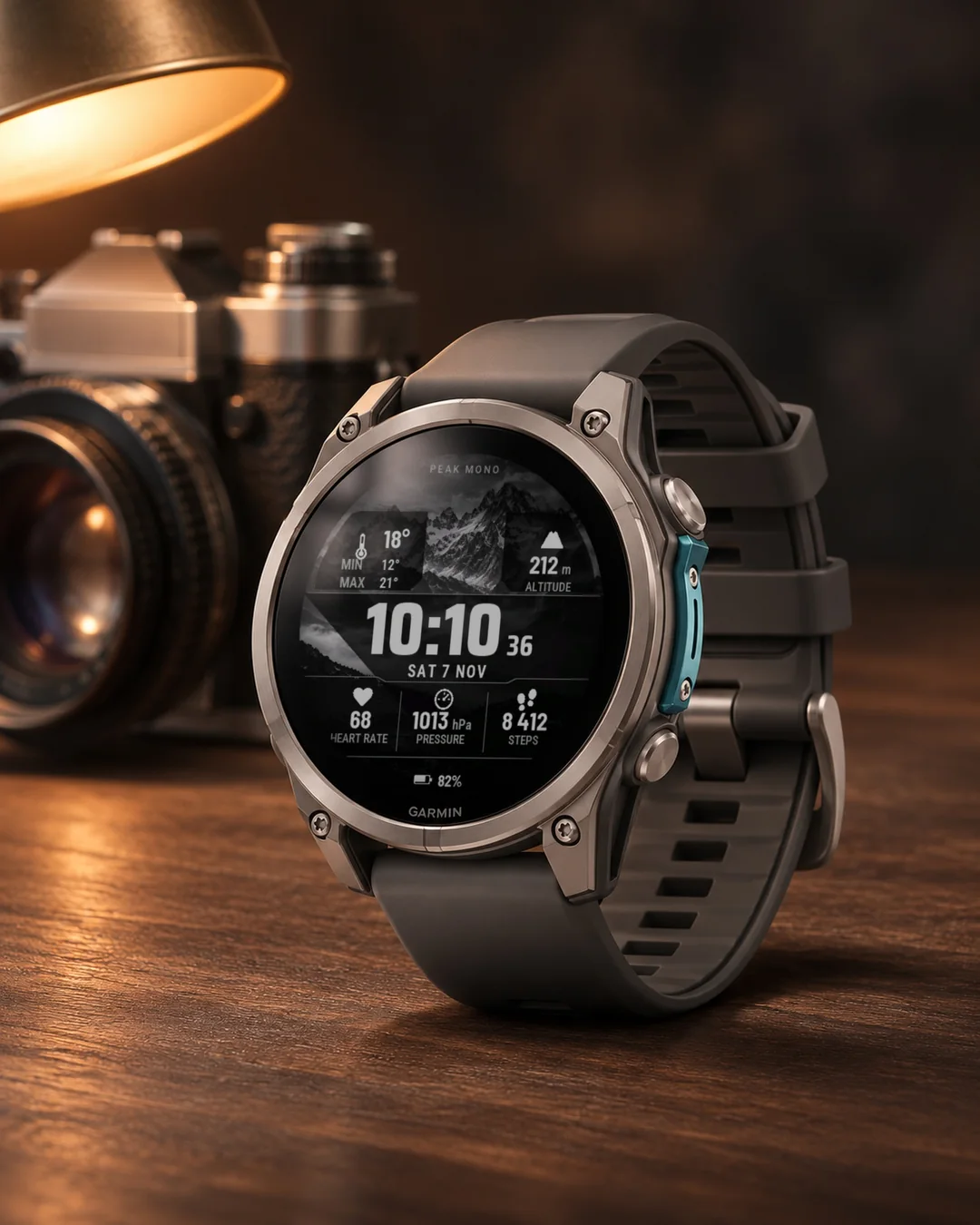
Ein Schwarz-Weiß-Digitalzifferblatt auf einem Bergfoto, mit großer Uhrzeit, sechs Datenfeldern auf dunklen Kacheln und zwei Layouts, bei Sonnenlicht gut lesbar.
7 Tage kostenlose Testphase, danach einmalige Freischaltung auf dialforge.dev. Kein Abo.
Ein Schwarz-Weiß-Digitalzifferblatt auf einem Bergfoto. Eine große Uhrzeit mit kleinen Sekunden, darunter Wochentag, Datum und gekürzter Monat (SAT 11 OCT). Sechs Felder mit Symbol, Wert und Beschriftung: Wetter mit Temperatur sowie Tages-Min und -Max, Höhe, Herzfrequenz, Luftdruck, Schritte und Akku.
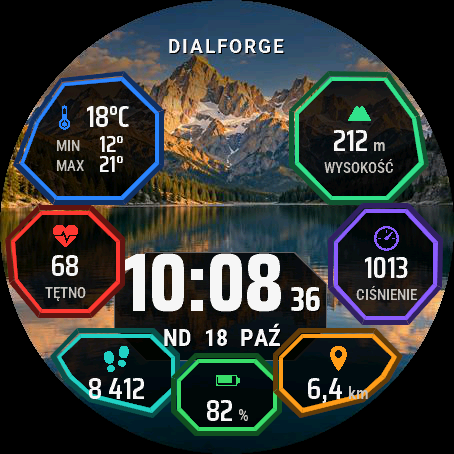
Es gibt zwei Layouts. Beim ersten sitzen zwei große Felder ganz oben, unter der Uhrzeit liegt eine Reihe aus drei durch dünne Linien getrennten Feldern, und der Akku befindet sich darunter. Beim zweiten steht die Uhrzeit links und eine Spalte mit sechs Feldern verläuft auf der rechten Seite. Du wechselst das Layout mit einer einzigen Einstellung.
Wähle den Hintergrund: ein Grat, ein einzelner Gipfel, verschneite Alpen, eine mit Linien gezeichnete Höhenlinienkarte oder schlichtes Schwarz. Die Fotos sind in Graustufen, ganz ohne Farbe. Die Felder liegen auf dunklen Kacheln, damit die Zahlen im Sonnenlicht gut lesbar bleiben. Die Kacheln können halbtransparent, nur als Umriss oder komplett schwarz sein. Auf MIP-Uhren (fenix 7, fenix 8 Solar, Forerunner 255 und 955, Enduro 3) hat das Foto vier Graustufen mit Dithering und die Kacheln sind immer schwarz, da Transparenz bei 64 Farben Bildrauschen unter den Zahlen erzeugen würde.
Standardmäßig zeigen die Felder Wetter, Höhe, Herzfrequenz, Luftdruck, Schritte und Akku. Du kannst aus 33 Datenarten wählen, darunter Energielevel, Stress, Temperatur, Sonnenauf- und -untergang, Stockwerke, VO2 max, Sleep Score, Wind, Luftfeuchtigkeit, UV-Index und Regenwahrscheinlichkeit. Das Telefon sendet die Wetterdaten und das Zifferblatt kann es nicht dazu zwingen, neue Daten abzurufen. Daten, die älter als das Limit sind, werden daher als "--" angezeigt.
Du kannst außerdem einstellen:
- das Layout, den Hintergrund und das Aussehen der Kacheln,
- dünne Minutenstriche am Bildschirmrand,
- die Beschriftung oben: Uhrenmodell, dein eigener Text mit bis zu 16 Zeichen (vorgefertigt: DIALFORGE, PEAK, ALPINE, MTB) oder nichts,
- Sekunden (werden automatisch ausgeblendet, wenn die Uhr den Bildschirm schont),
- wie lange Wetterdaten als aktuell gelten,
- den Always-on-Bildschirm bei AMOLED: gesamtes Zifferblatt abgedunkelt (Standard), Uhrzeit mit Datum, nur Uhrzeit oder aus. Die Uhrzeit wird dann nur als Umriss dargestellt und verschiebt sich jede Minute,
- die Sprache des Datums (13 Sprachen), das Zeitformat und die führende Null.
Funktioniert auf 66 Garmin-Uhren mit AMOLED- oder MIP-Display: fenix 7 (alle Versionen), fenix 8, fenix E, fenix 9, epix Gen 2 und epix Pro, Enduro 3, MARQ Gen 2, D2 Air X10, Mach 1 und Mach 2, Descent G2 und Mk3, Approach S50 und S70, Forerunner 70, 165, 170, 255, 265, 570, 955, 965 und 970, Venu X1, Venu 2, 2 Plus, 2S, 3, 3S und 4, vivoactive 5 und 6 sowie Instinct 3 AMOLED. Auf dem Forerunner 255S und 255S Music ist der Text klein, da das Display 218 Pixel breit ist. Ältere Uhren mit wenig Speicher (fenix 6, Forerunner 245 und 945, Venu Sq und weitere) sowie andere eckige Uhren werden nicht unterstützt.
Das Zifferblatt fragt den Standortzugriff nur ab, um Sonnenauf- und -untergang auf der Uhr zu berechnen. Es sendet nichts ins Internet.
Testphase: Das Zifferblatt funktioniert 7 Tage lang uneingeschränkt. In den letzten 3 Tagen erscheint oben die Anzahl der verbleibenden Tage. Danach zeigt das Zifferblatt deine Watchface-ID und dialforge.dev an. Kaufe einen Code für diese Nummer und gib ihn in der Connect IQ App in den Einstellungen des Zifferblatts ein (Freischaltcode).
Der Code funktioniert nicht? Schreib an kontakt@dialforge.dev und ich kümmere mich darum.
Wenn dir das Zifferblatt gefällt, kannst du mir gerne einen Kaffee ausgeben: buycoffee.to/iwannaflysohigh
Bewerte dieses Zifferblatt (die Bewertung sehe nur ich)
Berechtigungen und Datenschutz
Dieses Produkt fragt die Uhr nach den folgenden Berechtigungen. Connect IQ zeigt sie bei der Installation an.
- Sensorverlauf: Liest die zuletzt auf der Uhr gespeicherten Werte aus (zum Beispiel Body Battery, Stress, Herzfrequenz, Schritt-Trend).
- Dein Profil: Liest dein Garmin-Profil auf der Uhr aus (zum Beispiel Alter, Gewicht, Herzfrequenzbereiche), um Werte für dich zu berechnen.
- Uhrendaten (Komplikationen): Zeigt Daten aus anderen Funktionen der Uhr, wie Akku oder Schritte, auf dem Zifferblatt an.
- Standort (GPS): Nutzt den Standort der Uhr für Distanz, Geschwindigkeit oder Sonnen- und Mondzeiten. Der Standort wird nirgendwohin übertragen.
Dieses Produkt nutzt kein Internet und sendet keine Daten an unsere Server.
Die vollständige Anleitung und die ausführlichen Berechtigungsbeschreibungen gibt es auf Englisch und Polnisch.
Aus derselben Familie
Weitere Zifferblätter
 Cockpit
FlightDeck
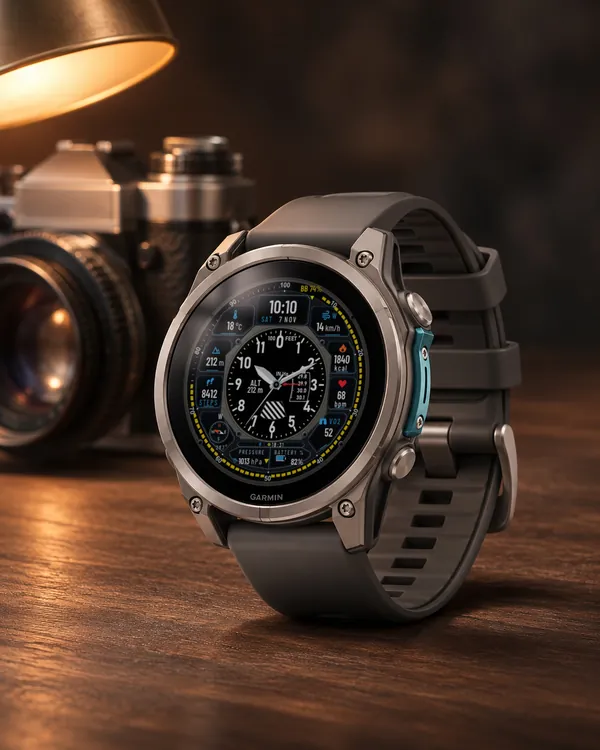
Ein Flugzeug-Instrumentenbrett an deinem Handgelenk: sechs umschaltbare Cockpit-Instrumente in der Mitte
 Schlicht
Bolt
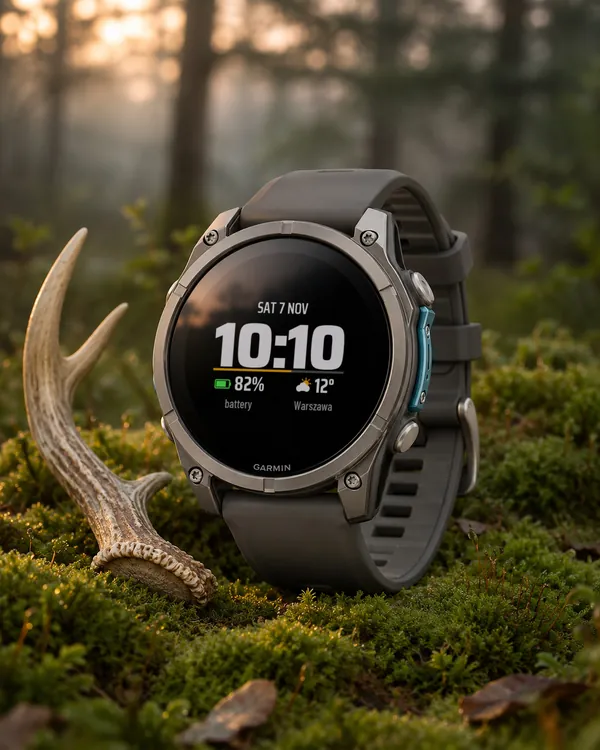
Die Uhrzeit beim Frühstück auch ohne Brille ablesen
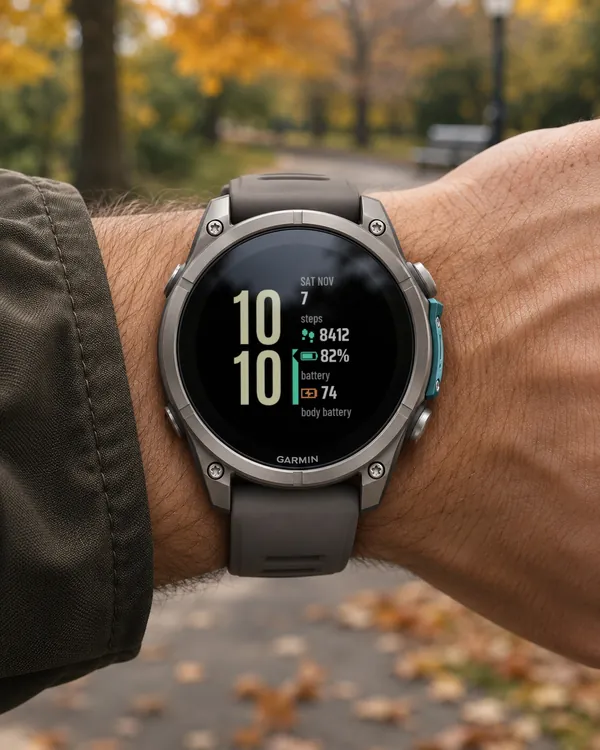 Schlicht
Stack
Die Uhrzeit in zwei hohen Zeilen ablesen
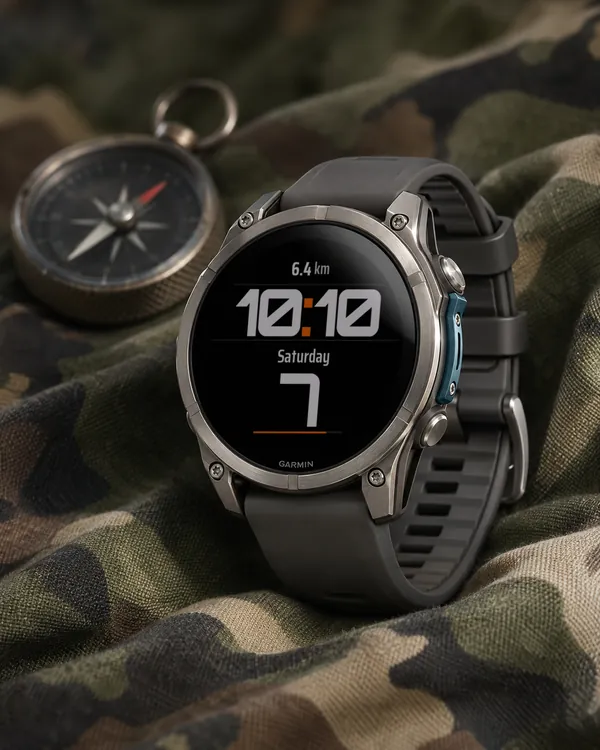 Schlicht
Mega
Uhrzeit und Datum aus einer Armlänge Entfernung ablesen
Sag uns, wie wir es besser machen können
Melde dich als Tester an, um Feedback zu geben.