Freischalten
€6.49
Einmalige Zahlung. Kein Abo. Der Code funktioniert auf der Uhr, deren ID du eingibst.
- Installiere das Zifferblatt aus Connect IQ (7 Tage kostenlos).
- Auf der Uhr: Einstellungen des Zifferblatts > Kaufen / Freischalten, QR-Code scannen.
- Bezahlen und den Code in den Einstellungen des Zifferblatts einfügen.
- Bezahlen.
- Code kopieren.
- In Connect IQ einfügen: dieses Zifferblatt > Einstellungen > Freischaltcode.
Die Zahlung klappt am besten in Safari oder Chrome: Menü (drei Punkte) > Im Browser öffnen
Code verloren? Hier wiederherstellen
Lies sie in diesem Zifferblatt ab. Es ist nicht die Seriennummer der Uhr.
Der Code funktioniert nur in dem Zifferblatt, für das er gekauft wurde: Ein Code für Summit Rings funktioniert nicht in Summit Tactic.
Deine ID, vergleiche sie mit der Uhr:
Wo finde ich die ID?
Auf der Uhr: Einstellungen dieses Zifferblatts > Kaufen / Freischalten (erster Punkt). Scanne den QR-Code mit dem Handy oder tippe die 10 Ziffern ab. Die ID steht auch oben in den Einstellungen des Zifferblatts in der Connect IQ App.
Der Code funktioniert auf deiner Uhr nicht? Schreib mir, ich behebe das.
Zahlung über Stripe. Verkäufer: Mateusz Kolarz, Lublin, Polen.
Bezahlt. Code:
Wir zeigen den Code auch hier an. Kommt die E-Mail nicht an (prüfe den Spam-Ordner), kannst du den Code im Bereich Code wiederherstellen allein mit der Watchface-ID abrufen. Code wiederherstellen
Kopieren hat nicht geklappt. Der Code ist markiert, kopiere ihn von Hand.
Das Zifferblatt schaltet sich von selbst frei, sobald die Uhr mit dem Handy verbunden ist (meist innerhalb einer Stunde; läuft die Testphase noch, gilt der Kauf nach ihrem Ende).
Du willst nicht warten oder hast eine ältere Uhr? Füge den Code in der Connect-IQ-App ein:
Connect IQ (oder Garmin Connect) > Mein Gerät > Zifferblätter > Summit Rings > Einstellungen > Freischaltcode > einfügen > Speichern
Code verloren? Hier wiederherstellen
Gefällt es dir? Bewerte das Zifferblatt im Garmin Store
Möchtest du neue Zifferblätter und Apps vor dem Start kostenlos testen? Beim Testerprogramm mitmachen
Siehe auch
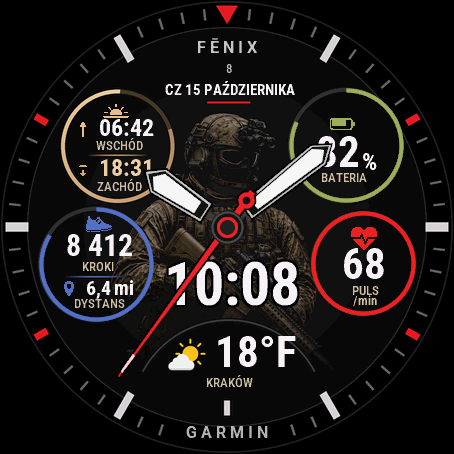 Summit TacticCamo-Version: ein Soldat in der Mitte, sand-, oliv- und marinefarbene Ringe, Datum in einer Zeile.
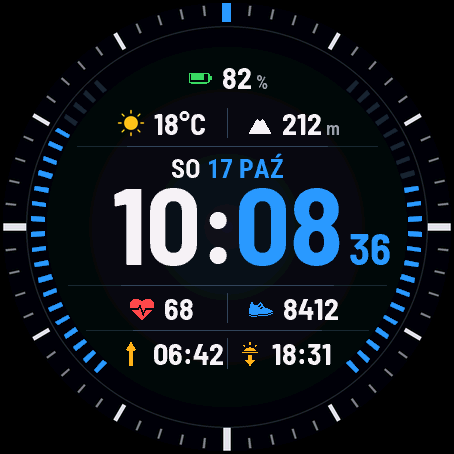 Summit DigitalDie digitale Variante: große Uhrzeit, segmentierte Kreisbögen, drei Stile und acht Akzentfarben.
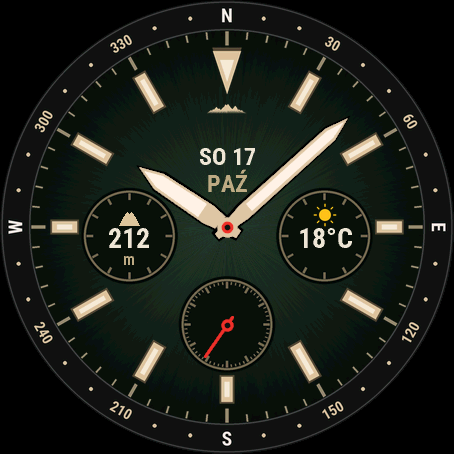 Summit ClassicDie analoge Variante: Kompasslünette, drei Fenster und drei Zifferblätter (grün, schwarz, Nacht).
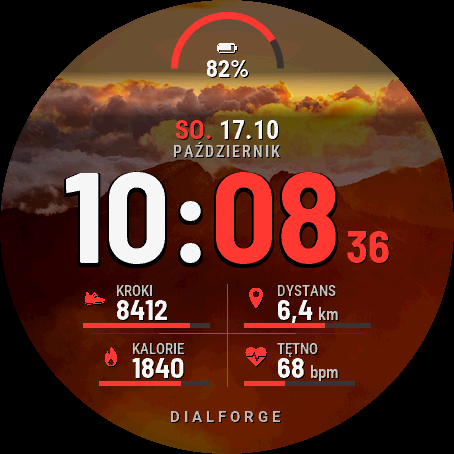 Summit PhotoDie Foto-Variante: Berge über einem Wolkenmeer bei Sonnenuntergang, große digitale Uhrzeit und vier Felder.
Set up the face before you download
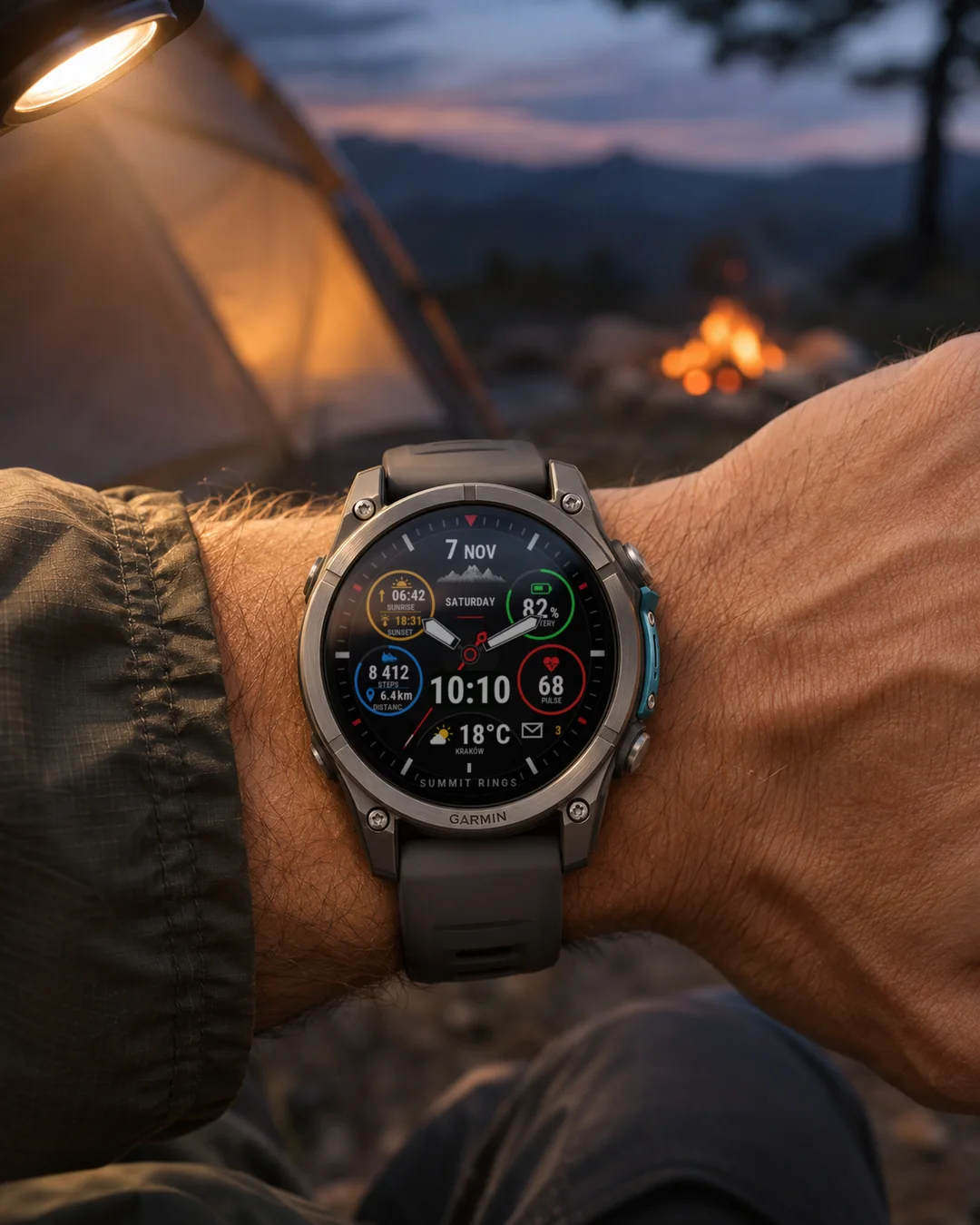
Ein hybrides Aktivitätsringe-Zifferblatt mit vier Ringen, Zeigern und großer digitaler Uhrzeit, das Sonnenauf- und -untergang, Schritte, Herzfrequenz, Akku und Temperatur anzeigt.
7 Tage kostenlose Testphase, danach einmalige Freischaltung auf dialforge.dev. Kein Abo.
Ein sportliches Zifferblatt mit vier farbigen Ringen, Zeigern und großer digitaler Uhrzeit. Alles, worauf du tagsüber schaust, auf einem Display: Sonnenauf- und -untergang, Akku, Schritte samt Distanz, Herzfrequenz und Temperatur.
Standardmäßig zeigt das Zifferblatt:
- Sonnenauf- und -untergang, direkt auf der Uhr anhand deines letzten Standorts berechnet, kein Internet erforderlich,
- Akku mit Symbol und Ring, die sich bei 30 % orange und bei 10 % rot färben (du kannst beide Schwellenwerte ändern),
- Schritte mit Fortschritt zum Tagesziel und zurückgelegter Distanz,
- Herzfrequenz,
- Temperatur aus den Wetterdaten deines Smartphones mit Wettersymbol (getrennt für Tag und Nacht) und dem Namen des Orts, von dem das Wetter stammt,
- das vollständige Datum und den Wochentag.
Jedes der 7 Felder lässt sich anpassen. Du hast die Wahl aus 33 Datentypen, darunter Energielevel, Stress, Pulse Ox, Atmung, Höhe, Luftdruck, Kalorien, Stockwerke, Intensitätsminuten, VO2 max, Sleep Score, Wind, Luftfeuchtigkeit, UV-Index, Regenwahrscheinlichkeit, Mondphase und Kalenderwoche. Haben die Daten einen Fortschritt (Schritte, Akku, Intensitätsminuten), zeigt der Ring, wie viel noch verbleibt.
Du kannst außerdem einstellen:
- Zeiger und Ziffern zusammen, nur Zeiger oder Nur Ziffern,
- den Sekundenzeiger,
- eine Farbe für jeden der vier Ringe (10 zur Auswahl), das Layout des Modus Nur Ziffern (nebeneinander oder Stunden über Minuten), Sekunden als Ring um das Zifferblatt oder als kleine Ziffern, den Ortsnamen unter der Temperatur (nächstgelegene Stadt aus einer Liste von über 500),
- Feldbeschriftungen und den Namen der Uhr (beides ausblendbar für eine aufgeräumte Ansicht),
- wie oft das Zifferblatt das Wetter abruft: alle 15, 30 oder 60 Minuten. Die Uhr kann das Smartphone nicht zwingen, neues Wetter abzurufen, daher werden Daten, die älter als 3 Stunden sind, als "~12°" angezeigt,
- das Always-on-Display bei AMOLED: das gesamte Zifferblatt mit Teilstrichen (Standard), Teilstriche mit Uhrzeit und Zeigern, das gesamte Zifferblatt abgedunkelt, Uhrzeit mit Zeigern, nur Uhrzeit, nur Zeiger oder aus,
- die Sprache für Datum und Beschriftungen (13 Sprachen), Zeitformat und führende Null.
MIP-Displays: 64 Farben, optional weißer Hintergrund. Touch-Uhren: Halte ein Feld gedrückt, um dessen Widget zu öffnen.
Funktioniert auf 90 Garmin-Uhren: fenix 5 Plus bis fenix 9, epix, Enduro, MARQ, D2, Descent, Forerunner 165 bis 970, Venu, vivoactive 4 bis 6 und Instinct 3 AMOLED.
Testphase: Das Zifferblatt ist 7 Tage lang voll funktionsfähig, mit allen Einstellungen. In den letzten 3 Tagen erscheint unten die verbleibende Anzahl an Tagen. Danach zeigt das Zifferblatt deine Watchface-ID und dialforge.dev an. Kaufe einen Code für diese Nummer und gib ihn in der Connect IQ App in den Einstellungen des Zifferblatts ein (Freischaltcode).
Code funktioniert nicht? Schreib an kontakt@dialforge.dev und ich kümmere mich darum.
Einstellungen: Halte auf der Uhr das Zifferblatt-Display oder die MENU-Taste gedrückt und wähle Anpassen. Auf Uhren mit wenig Speicher (fenix 5 Plus, fenix 6S, Forerunner 245, 745 und 945, erste MARQ) funktioniert das Menü ohne Live-Vorschau und Wind, Luftfeuchtigkeit, UV sowie Regenwahrscheinlichkeit sind nicht verfügbar.
Alle Einstellungen findest du in der Connect IQ App auf deinem Smartphone (Garmin Connect, Geräte, das Zifferblatt, Einstellungen). Das Uhrenmenü enthält nur die meistgenutzten.
Glukosefeld: Zeigt den Messwert von Nightscout (xDrip+), LibreLinkUp, Dexcom Share (dein eigenes Konto), nur als Zahl, keine Alarme. Nicht für Behandlungsentscheidungen geeignet. Nicht verfügbar auf Uhren mit sehr wenig Speicher (Venu 2, Venu Sq 2, D2 Air X10). Berechtigungen: Hintergrund und Kommunikation, nur für dieses Feld verwendet. Hinweis: Garmin Connect speichert App-Einstellungen, einschließlich des Passworts, in seiner Cloud.
Wenn dir das Zifferblatt gefällt, kannst du mir einen Kaffee ausgeben: buycoffee.to/iwannaflysohigh
Versionsverlauf
Was sich von der ersten Version bis zur aktuellen geändert hat.
v1.17.1
Das Zeichen ~ vor älteren Wetterdaten wird jetzt richtig dargestellt. Behoben: Auf einigen Modellen (z. B. fenix 8 43 mm, Venu 4 41 mm, Instinct 3 AMOLED, Enduro 3) zeigt das Feld Luftfeuchtigkeit nicht mehr "--%", wenn das Wetter ohne Feuchtewert kommt; dann wird der Taupunkt oder die Stundenvorhersage genutzt (Vorhersage mit ~ markiert). Danke für dein Feedback.
v1.16.0
Neues Datenfeld: Körpergewicht. Wähle es für ein beliebiges Feld aus; es zeigt das Gewicht aus deinem Garmin Connect-Profil oder einen Wert an, den du in den Einstellungen auf dem Smartphone eingibst (kg oder lb).
v1.15.0
Die Einstellungen in der Connect IQ-App auf deinem Smartphone sind jetzt übersichtlich gegliedert und enthalten kurze Beschreibungen, der Freischaltcode steht ganz oben. Größeres Schritt-Symbol, wählbare Symbolgröße und optionale Beschriftungen. Klarere Bezeichnungen für das Layout "Stunden über Minuten", dazu zwei neue klassische Zeigerstile: Dauphine und Breguet. Touch-Uhren: Halte das Datum oder Benachrichtigungen gedrückt, um sie zu öffnen. Glukose-Messintervall: alle 5, 10, 15 oder 30 Minuten. Selten genutzte Einstellungen (Textgröße, zusätzliche Felder, Zeigerstil, Stunden über Minuten) sind vom Uhrenmenü in die Connect IQ-App auf deinem Smartphone umgezogen.
v1.14.1
Größere Symbole in den Ringen, leichter abzulesen.
v1.14.0
Behoben: Das Glukosefeld konnte nach einem Update des Zifferblatts die Aktualisierung einstellen. Es verbindet sich nun wieder automatisch neu.
v1.13.0
Neue Option Weißer Hintergrund für MIP-Displays (Smartphone-Einstellungen): schwarzer Text und dunklere Farben auf Weiß. AMOLED-Displays bleiben schwarz. Große Ziffern auf dem Schlaf-Bildschirm funktionieren jetzt auch auf der fenix 6, 6 Pro, 6X Pro und Enduro. Auf Touchscreen-Uhren öffnet das Gedrückthalten eines Feldes das zugehörige Widget.
v1.12.0
Neuer Schlaf-Bildschirm-Modus Große Ziffern (zwei große Ziffern füllen das Display aus), dank eines Nutzerwunsches. Fehlendes +-Zeichen neben der Benachrichtigungsanzahl behoben. Neue Option Benachrichtigungssymbol immer sichtbar (Smartphone-Einstellungen): Zeigt den Umschlag auch bei 0 Benachrichtigungen an oder ein ?, falls die Uhr keine Anzahl liefert. Das hilft herauszufinden, warum das Symbol nicht angezeigt wird.
v1.11.0
Einige Design-Einstellungen (Farben für Ringe und Zeiger, Beschriftungen, Sekundenring, Akku-Schwellenwerte und einiges mehr) gibt es jetzt nur noch in der Garmin Connect App auf deinem Smartphone. Das Menü auf der Uhr ist kürzer und das Zifferblatt hat mehr freien Speicher. Glukose: Wähle die Quelle in den Smartphone-Einstellungen: Nightscout (auch für xDrip+ und andere Apps, die zu Nightscout hochladen), LibreLinkUp oder Dexcom Share. Glukose ist wieder da auf fenix 7, FR 255 und FR 955 (alle drei Quellen) sowie auf fenix 8/9 Solar (nur LibreLinkUp). Venu 2, Venu Sq 2 und D2 Air X10 haben weiterhin keine Glukose: zu wenig Speicher. Die Felder für Glukose-Login und -Passwort sind jetzt anders definiert, sodass sie in Garmin Connect gespeichert werden sollten. Fehlt die Einrichtung, zeigt das Feld den Code 5001.
v1.10.1
Wenn das Glukosefeld keinen Messwert empfängt, zeigt es jetzt einen vierstelligen Code unter den Strichen an. Schicke mir diesen Code, und ich sage dir, woran es liegt.
v1.10.0
Neues Benachrichtigungssymbol (Umschlag mit Anzahl), standardmäßig aktiviert, kann in den Einstellungen ausgeschaltet werden. Das Layout "Stunden über Minuten" funktioniert jetzt auch mit Zeigern und Ziffern. Der Always-On-Bildschirm richtet sich nach deinem gewählten Stundentyp und Zeigerstil. Das Glukosefeld funktioniert jetzt nur noch mit LibreLinkUp (Nightscout und Dexcom wurden entfernt) und ist auf Uhren mit sehr wenig Speicher nicht verfügbar.
v1.9.0
Einheit "/min" neben der Herzfrequenz entfernt und Optionsnamen in den Einstellungen korrigiert. Neue Einstellungen: Zeigerstil (Klassisch, Gefüllt, Dünn, Schwert) und Zeigerfarbe, Stundenzeiger über dem Minutenzeiger, digitale Uhrzeit unter den Zeigern, kleinerer Text in den Ringen, Bild unter dem Datum (Standard, MTB oder keines). Neue Option "Inaktiv-Design auf MIP-Displays": Im Ruhezustand kann die Uhr ein vereinfachtes Zifferblatt anzeigen (standardmäßig aus). Die Einstellung für den Always-On-Bildschirm gilt auch hierfür.
v1.8.1
Einheit "/min" neben der Herzfrequenz entfernt: Es wird jetzt nur noch die Zahl angezeigt, die nicht mehr in den Ring hineinragt. Optionsnamen in den Einstellungen korrigiert: Textgröße, Ziffern-Layout und Sekundenring zeigen jetzt ihre eigenen Optionen statt Farbnamen an.
v1.8.0
Neuer Bildschirm "Kaufen / Freischalten": Nach der Testphase und jederzeit über das Einstellungsmenü zeigt die Uhr ihre ID und einen QR-Code an. Scanne den QR-Code mit deinem Smartphone, um direkt zum Kauf des Freischaltcodes zu gelangen. Der obere rechte Ring und der rechte Ring können jetzt wie auf der linken Seite jeweils zwei Felder anzeigen. Aktiviere dies in den Einstellungen; standardmäßig ändert sich nichts.
v1.7.0
Zwei Felder in den rechten Ringen: Der obere rechte Ring und der rechte Ring können jetzt wie auf der linken Seite jeweils zwei Felder anzeigen. Aktiviere "Oberer rechter Ring: 2 Felder" oder "Rechter Ring: 2 Felder" in den Einstellungen und wähle das zweite Feld aus (zum Beispiel Body Battery oder Kalorien). Standardmäßig ändert sich nichts. Verfügbar auf Uhren mit dem vollständigen Einstellungsmenü.
v1.6.0
Neues Datenfeld: Glukose (CGM). Es zeigt den letzten Messwert von deinem eigenen Nightscout-Server an und, falls der Messwert älter als 15 Minuten ist, vor wie vielen Minuten er erfasst wurde. Gib die Adresse in den App-Einstellungen ein. Dient nur zur Anzeige, nicht für Behandlungsentscheidungen. Die digitale Uhrzeit wird jetzt über den Zeigern dargestellt. Berechtigungen: Die App fragt jetzt nach Zugriff auf Hintergrund und Kommunikation. Diese werden ausschließlich für das Glukosefeld genutzt, um den Messwert von der eingegebenen Adresse abzurufen. Ohne Adresse wird nichts gesendet.
v1.5
Der Modus "Nur Ziffern" bietet größere Ziffern und zwei Layouts: Stunden und Minuten nebeneinander oder Stunden über Minuten. Die Teilstriche um das Zifferblatt bleiben erhalten. Sekunden können als Ring dargestellt werden, der sich am Rand des Zifferblatts füllt (10 Farben zur Auswahl), oder als kleine Ziffern. Die Temperatur zeigt jetzt auch dann einen Ortsnamen an, wenn die Uhr keinen meldet: Das Zifferblatt wählt die nächstgelegene Stadt aus einer integrierten Liste von mehr als 500 Orten aus. Befindet sich keine in der Nähe, siehst du einfach die Temperatur mit dem Wettersymbol. Die großen Ziffern werden im Modus "Nur Ziffern" auch auf dem Always-On-Bildschirm angezeigt.
v1.4
Jeder der vier Ringe hat seine eigene Farbe, wählbar aus zehn. Die Daten stehen gleichmäßig mittig in den Ringen, und die Abstände zu den Teilstrichen sowie zum Zeitfeld sind überall einheitlich. Feldbezeichnungen lassen sich für jede Position separat ausschalten. Text ist normal oder groß (auf MIP-Uhren standardmäßig groß).
v1.3.3
Größeres Datum für alle mit schwächeren Augen: Standard, Groß oder Extra groß.
v1.3.2
Keine Markenzeichen auf dem Zifferblatt. Unten ist der Name des Zifferblatts zu sehen, den du ausschalten kannst.
v1.3.1
Im Modus "Nur Ziffern" steht die Uhrzeit in der Mitte des Zifferblatts, ohne Zeiger. Die Sonne im oberen linken Ring erscheint nur bei Sonnenauf- und -untergang.
v1.3
Neue Always-On-Bildschirme: das komplette Zifferblatt mit Teilstrichen sowie Teilstriche mit Uhrzeit und Zeigern. Neuer Sekundenzeiger und größere Zeiger. Der Ortsname aus dem Wetterbericht steht unter der Temperatur, und die Abstände zwischen den Ringen sind gleichmäßiger.
v1.2
Das Zifferblatt läuft auf 90 Uhrenmodellen, AMOLED und MIP, darunter Instinct 3 AMOLED, Venu X1 und Venu Sq 2. Das Einstellungsmenü ist in 35 Sprachen verfügbar.
v1.1
Sieben Felder zur Auswahl aus über dreißig Datentypen, Feldbeschriftungen, Zeiger, Ziffern oder beides, Farbschwellenwerte für den Akku und verschiedene Always-On-Varianten. Die Einstellungen lassen sich in der Garmin Connect-App anpassen.
v1.0
Erste Version, basierend auf einem Design mit vier Ringen: Sonnenauf- und -untergang, Akku, Schritte mit Distanz und Herzfrequenz. Dazu skelettierte Zeiger, eine große digitale Uhrzeit, das Datum und die Temperatur.
Bewerte dieses Zifferblatt (die Bewertung sehe nur ich)
Anleitung
Die vollständige Anleitung und die ausführlichen Berechtigungsbeschreibungen gibt es auf Englisch und Polnisch.
Summit Rings: Benutzerhandbuch
Funktionen
Ein hybrides Zifferblatt mit vier Aktivitätsringen, Zeigern und großer Digitalzeit, das Sonnenauf- und -untergang, Schritte, Herzfrequenz, Akku und Temperatur anzeigt.
Voraussetzungen und unterstützte Uhren
Erfordert Connect IQ 3.3.0 oder neuer sowie die Connect IQ Store App oder Garmin Connect auf dem Smartphone. Es funktioniert auf 90 Garmin-Uhren; die vollständige Liste findest du auf dieser Seite.
Uhren mit wenig Speicher (fēnix 6S, 6S Solar, 6S Dual Power, fēnix 6S Pro, 6S Sapphire, 6S Pro Solar, 6S Pro Dual Power, Forerunner 245, Forerunner 245 Music, Forerunner 745, Forerunner 945, Forerunner 945 LTE, fēnix 5 Plus, fēnix 5S Plus, fēnix 5X Plus, MARQ Adventurer, MARQ Athlete, MARQ Aviator, MARQ Captain, MARQ Captain: American Magic Edition, MARQ Commander, MARQ Driver, MARQ Expedition, MARQ Golfer) erhalten eine schlankere Version: Die unten mit "nicht auf kleinen Uhren" markierten Einstellungen fehlen dort.
Installation
Öffne diese Seite auf dem Smartphone und tippe auf die Connect IQ-Schaltfläche oder suche in der Connect IQ Store App nach "Summit Rings". Tippe auf Installieren und lass die Uhr synchronisieren. Wähle das Zifferblatt anschließend aus der Liste der Zifferblätter auf der Uhr aus. Weitere Hilfe: Installation, Installation schlägt fehl.
Erster Start
Die 7-tägige Testphase beginnt beim ersten Start des Zifferblatts, wobei alle Einstellungen verfügbar sind. Standardmäßig zeigen die Felder Folgendes an:
- Ring oben links, Zeile 1: Sonnenaufgang
- Ring oben links, Zeile 2: Sonnenuntergang
- Ring oben rechts: Akku %
- Linker Ring, groß: Schritte
- Linker Ring, klein: Tagesdistanz
- Rechter Ring: Herzfrequenz
- Feld unten: Temperatur
Bedienung
Uhren mit Tasten
- Das Zifferblatt hat keine eigenen Tastenfunktionen. Einstellungen: Halte die UP-Taste (oder MENU) gedrückt, wähle dann Zifferblatt und anschließend die Einstellungen dieses Zifferblatts.
Touchscreen-Uhren (API 4.2 und neuer)
- Halte ein Datenfeld gedrückt, um Garmins eigene Ansicht für diese Daten zu öffnen (zum Beispiel Herzfrequenz oder Schritte). Wenn Garmin keine solche Ansicht hat, passiert nichts.
- Halte das Benachrichtigungs-Symbol gedrückt, um deine Benachrichtigungen zu öffnen.
- Halte das Datum gedrückt, um den Kalender zu öffnen.
- Das Gedrückthalten funktioniert nur bei einem freigeschalteten Zifferblatt, nicht auf dem Sperrbildschirm nach Ablauf der Testphase.
Einstellungen
Auf der Uhr: Halte UP (oder MENU) gedrückt, wähle Zifferblatt und die Einstellungen dieses Zifferblatts. Auf dem Smartphone in Garmin Connect: dein Gerät > Zifferblätter > Summit Rings > Einstellungen, oder genauso in der Connect IQ Store App. Auf dem Smartphone gibt es alle Optionen; das Uhrenmenü enthält die am häufigsten genutzten.
Auf der Uhr und auf dem Smartphone
- Zeiger und Ziffern: Zeiger und Ziffern, Nur Zeiger, Nur Ziffern. Standard: Zeiger und Ziffern.
- Textgröße: Standard, Groß. Standard: Standard. (nicht auf kleinen Uhren) Für größere Zahlen in den Ringen wähle Groß.
- Datumsgröße: Standard, Groß, Sehr groß. Standard: Groß. (nicht auf kleinen Uhren)
- Sekunden: Ein / Aus. Standard: Ein.
- Always-on-Anzeige: Uhrzeit und Zeiger, Nur Uhrzeit, Aus, Ganzes Blatt gedimmt, Nur Zeiger, Ganzes Blatt mit Strichen, Striche, Uhrzeit und Zeiger, Große Ziffern. Standard: Ganzes Blatt mit Strichen. (nicht auf kleinen Uhren) Nur AMOLED-Displays. Die gedimmte Anzeige bewegt sich jede Minute ein wenig, um das Display zu schonen.
- Zeigerstil: Klassisch, Ausgefüllt, Dünn, Schwert. Standard: Klassisch. (nicht auf kleinen Uhren)
- Digitalzeit unter Zeigern: Ein / Aus. Standard: Aus. (nicht auf kleinen Uhren)
- Sprache für Datum und Beschriftungen: Automatisch (die Sprache der Uhr) oder eine feste Sprache. Standard: Automatisch.
- Zeitformat: Automatisch, 12 h, 24 h. Standard: Automatisch.
- Führende Null: Automatisch, Immer, Nie. Standard: Automatisch. (nur auf dem Smartphone)
Datenfelder
Jedes Feld kann eine von 35 Datenarten anzeigen: Herzfrequenz, Schritte, Akku %, Tagesdistanz, Kalorien, Stockwerke, Intensitätsminuten (Woche), Body Battery, Stress, Höhe, Benachrichtigungen, Solarintensität, Restlaufzeit in Tagen, Temperatur, Sonnenaufgang, Sonnenuntergang, Nächster Sonnenauf-/untergang, Atmung, Pulse Ox, Erholungszeit, Luftdruck, Ruheherzfrequenz, VO2 max, Schlafindex, Mondphase, Kalenderwoche, Tag des Jahres, Leer, Aktivitätskalorien, Höchst-/Tiefsttemperatur, Wind, Luftfeuchtigkeit, UV-Index, Regenwahrscheinlichkeit, Glukose (CGM).
- Ring oben links, Zeile 1: Standard Sonnenaufgang.
- Ring oben links, Zeile 2: Standard Sonnenuntergang.
- Ring oben rechts: Standard Akku %.
- Linker Ring, groß: Standard Schritte.
- Linker Ring, klein: Standard Tagesdistanz.
- Rechter Ring: Standard Herzfrequenz.
- Feld unten: Standard Temperatur.
- Ring oben rechts, Zeile 2: Standard Body Battery. (nicht auf kleinen Uhren) Wird nur genutzt, wenn Ring oben rechts: 2 Felder aktiviert ist.
- Rechter Ring, klein: Standard Kalorien. (nicht auf kleinen Uhren) Wird nur genutzt, wenn Rechter Ring: 2 Felder aktiviert ist.
Nur auf dem Smartphone
- Name des Zifferblatts: Ein / Aus. Standard: Ein.
- Feldbeschriftungen: Ein / Aus. Standard: Ein.
- Beschriftung oben links: Ein / Aus. Standard: Ein. (nicht auf kleinen Uhren)
- Beschriftung oben rechts: Ein / Aus. Standard: Ein. (nicht auf kleinen Uhren)
- Beschriftung links: Ein / Aus. Standard: Ein. (nicht auf kleinen Uhren)
- Beschriftung rechts: Ein / Aus. Standard: Ein. (nicht auf kleinen Uhren)
- Beschriftung unten: Ein / Aus. Standard: Ein. (nicht auf kleinen Uhren)
- Farbe oben links: Standard, Weiß, Orange, Grün, Türkis, Rot, Gelb, Blau, Sand, Violett, Limette. Standard: Standard. (nicht auf kleinen Uhren)
- Farbe oben rechts: Standard, Weiß, Orange, Grün, Türkis, Rot, Gelb, Blau, Sand, Violett, Limette. Standard: Standard. (nicht auf kleinen Uhren)
- Farbe links: Standard, Weiß, Orange, Grün, Türkis, Rot, Gelb, Blau, Sand, Violett, Limette. Standard: Standard. (nicht auf kleinen Uhren)
- Farbe rechts: Standard, Weiß, Orange, Grün, Türkis, Rot, Gelb, Blau, Sand, Violett, Limette. Standard: Standard. (nicht auf kleinen Uhren)
- Akku orange ab: 10 bis 80%. Standard: 30%.
- Akku rot ab: 5 bis 50%. Standard: 10%.
- Wetteraktualisierung: Normal (markiert das Wetter nach 3 h als veraltet), Akku sparen (6 h), Frisch (1.5 h), 12 h, Nie. Standard: Normal. Die Uhr kann das Smartphone nicht dazu bringen, das Wetter abzurufen. Dies legt nur fest, nach welcher Zeit das Zifferblatt das Wetter mit ~ als veraltet kennzeichnet.
- Ziffernlayout: Nebeneinander, Stunden über Minuten. Standard: Nebeneinander. (nicht auf kleinen Uhren)
- Sekunden als Ziffern: Ein / Aus. Standard: Aus. (nicht auf kleinen Uhren)
- Sekundenring: Aus, Weiß, Orange, Grün, Türkis, Rot, Gelb, Blau, Sand, Violett, Limette. Standard: Aus. (nicht auf kleinen Uhren)
- Ring oben rechts: 2 Felder: Ein / Aus. Standard: Aus. (nicht auf kleinen Uhren) Teilt den Ring in zwei Zeilen; die zweite Zeile wird unter Ring oben rechts, Zeile 2 eingestellt.
- Rechter Ring: 2 Felder: Ein / Aus. Standard: Aus. (nicht auf kleinen Uhren) Fügt unter dem rechten Ring ein kleines Feld hinzu, das unter Rechter Ring, klein eingestellt wird.
- Zeigerfarbe: Standard, Weiß, Orange, Grün, Türkis, Rot, Gelb, Blau, Sand, Violett, Limette. Standard: Standard. (nicht auf kleinen Uhren)
- Stundenzeiger oben: Ein / Aus. Standard: Aus. (nicht auf kleinen Uhren)
- Kleinerer Text in Ringen: Ein / Aus. Standard: Aus. (nicht auf kleinen Uhren)
- Bild unter Datum: Standard, MTB-Bike, Ohne. Standard: Standard. (nicht auf kleinen Uhren)
- Ruhemodus auf MIP-Displays: Ein / Aus. Standard: Aus. (nicht auf kleinen Uhren) Nur für MIP-Displays.
- Benachrichtigungs-Symbol: Ein / Aus. Standard: Ein. (nicht auf kleinen Uhren)
- Benachrichtigungs-Symbol immer sichtbar: Ein / Aus. Standard: Aus. (nicht auf kleinen Uhren)
- Weißer Hintergrund (MIP-Displays): Ein / Aus. Standard: Aus. Nur für MIP-Displays.
Glukose-Feld (CGM)
Das Zifferblatt kann deinen Glukosewert aus deinem eigenen Nightscout- (xDrip+), LibreLinkUp- oder Dexcom Share-Konto anzeigen, und zwar nur als Zahl, ohne Alarme. Es ist kein Medizinprodukt und nicht für Behandlungsentscheidungen gedacht. Schritt-für-Schritt-Einrichtung: dialforge.dev/cgm. Die Daten werden direkt von deinem Smartphone an deinen CGM-Dienst übertragen, nicht an Dialforge. Garmin Connect speichert App-Einstellungen, einschließlich des Passworts, in seiner Cloud.
Das Glukose-Feld ist nicht verfügbar auf: D2 Air X10, Venu 2, Venu 2 Plus, Venu 2S, Venu Sq 2, Venu Sq 2 Music.
Auf der fēnix 8 Solar 47mm, fēnix 8 Solar 51mm, tactix 8 Solar 51mm, fēnix 9 Pro Solar 47mm und fēnix 9 Pro Solar 51mm funktioniert das Feld nur mit LibreLinkUp.
Dazugehörige Einstellungen (nur auf dem Smartphone):
- Glukose: Nightscout-Adresse: Texteingabe.
- Glukose: Nightscout-Token (optional): Texteingabe.
- Glukose-Einheit: mg/dL, mmol/L. Standard: mg/dL.
- Glukose: Quelle (dialforge.dev/cgm): Nightscout, LibreLinkUp, Dexcom Share. Standard: LibreLinkUp.
- Glukose: Konto (E-Mail oder Benutzername): Texteingabe.
- Glukose: Passwort: Texteingabe.
- Glukose: Serverregion: Außerhalb der USA, USA, Japan. Standard: Außerhalb der USA.
Lizenz
- Testphase: 7 Tage ab dem ersten Start, alle Funktionen sind nutzbar. In den letzten 3 Tagen wird die verbleibende Restzeit unten auf dem Zifferblatt angezeigt.
- Preis: Einmalig 6,49 EUR auf dialforge.dev, kein Abo.
- Kauf: Öffne auf der Uhr die Einstellungen des Zifferblatts und wähle Kaufen / Freischalten. Du siehst den QR-Code und die Watchface-ID. Auf dem Smartphone ist die Watchface-ID das erste Feld in den Einstellungen des Zifferblatts. Jedes Zifferblatt hat seine eigene ID.
- Nach der Bezahlung: Die meisten Uhren schalten sich automatisch frei, sobald sie sich mit dem Smartphone verbinden. Gib bei Uhren mit wenig Speicher den Code auf dem Smartphone ein, in Garmin Connect: dein Gerät > Zifferblätter > Einstellungen des Zifferblatts > Freischaltcode, oder genauso in der Connect IQ Store App. Tippe auf Speichern und synchronisiere.
- Nach Ablauf der Testphase ohne Freischaltcode zeigt das Zifferblatt seine Watchface-ID und dialforge.dev an, und die Einstellungen werden auf die Standardwerte zurückgesetzt, bis du es freischaltest.
Schritt für Schritt: Anleitung zum Kauf, Code nicht erhalten, Zifferblatt ist noch gesperrt.
Datenschutz und Berechtigungen
Die vom Zifferblatt angeforderten Berechtigungen sind unter Berechtigungen und Datenschutz auf dieser Seite beschrieben.
Fehlerbehebung
Ein Feld zeigt -- an. Die Uhr hat dafür derzeit keinen Wert. Möglicherweise ist eine Sensormessung erforderlich, ein verbundenes Smartphone (Wetter), eine aktivierte Garmin-Funktion oder ein neueres Uhrenmodell. Das Zifferblatt erfindet niemals Werte.
Vor dem Wetter steht ein ~. Die Wetterdaten sind älter als das Limit in Wetteraktualisierung. Das Zifferblatt zeigt den letzten Messwert weiter an, statt ihn auszublenden. Öffne Garmin Connect auf dem Smartphone, damit die Uhr aktuelle Daten erhält.
Ich habe eine Einstellung geändert und nichts ist passiert. Tippe auf dem Smartphone auf Speichern und lass die Uhr synchronisieren. Falls die Änderung immer noch nicht übernommen wird, wechsle zu einem anderen Zifferblatt und wieder zurück. Mehr dazu: Einstellungen werden nicht übernommen.
Das Glukose-Feld zeigt eine Nummer unter den Strichen an. Das ist ein Fehlercode; sende uns diesen bitte anstelle von "funktioniert nicht": 1xxx Anmeldung beim Dienst, 2xxx Abrufen der Daten, 3001 keine Daten, 3002 falsches Datenformat, 4000 sonstiger Fehler, 5001 Feld nicht eingerichtet.
Kontakt
kontakt@dialforge.dev oder über das Kontaktformular. Gib bitte den Namen des Zifferblatts, dein Uhrenmodell und die Watchface-ID an. Schreibe uns bitte, bevor du eine schlechte Bewertung abgibst.
Berechtigungen und Datenschutz
Dieses Produkt fragt die Uhr nach den folgenden Berechtigungen. Connect IQ zeigt sie bei der Installation an.
- Sensorverlauf: Liest die zuletzt auf der Uhr gespeicherten Werte aus (zum Beispiel Body Battery, Stress, Herzfrequenz, Schritt-Trend).
- Dein Profil: Liest dein Garmin-Profil auf der Uhr aus (zum Beispiel Alter, Gewicht, Herzfrequenzbereiche), um Werte für dich zu berechnen.
- Uhrendaten (Komplikationen): Zeigt Daten aus anderen Funktionen der Uhr, wie Akku oder Schritte, auf dem Zifferblatt an.
- Standort (GPS): Nutzt den Standort der Uhr für Distanz, Geschwindigkeit oder Sonnen- und Mondzeiten. Der Standort wird nirgendwohin übertragen.
- Hintergrundprozess: Ermöglicht dem Zifferblatt das Abrufen von Glukosewerten im Hintergrund, nur wenn du Glukose eingerichtet hast.
- Internet über das Smartphone: Ermöglicht der Uhr, über dein Smartphone eine Internetanfrage zu senden. Wird nur genutzt, wenn du Glukose eingerichtet hast, um die Werte von deinem CGM-Dienst abzurufen.
Glukose (CGM), nur wenn du es eingerichtet hast
Gilt für Uhren mit dem Glukosefeld. Wenn du Glukose aktivierst und deine Daten in den Zifferblatt-Einstellungen einträgst, ruft die Uhr den aktuellen Wert im Hintergrund über dein Smartphone bei dem von dir gewählten Dienst ab (LibreLinkUp, Dexcom Share oder deiner eigenen Nightscout-Website). Diese Anfragen gehen direkt an diesen Dienst, nicht an dialforge.dev.
Die vollständige Anleitung und die ausführlichen Berechtigungsbeschreibungen gibt es auf Englisch und Polnisch.
Video
Aus derselben Familie
Summit TacticCamo-Version: ein Soldat in der Mitte, sand-, oliv- und marinefarbene Ringe, Datum in einer Zeile.Summit DigitalDie digitale Variante: große Uhrzeit, segmentierte Kreisbögen, drei Stile und acht Akzentfarben.Summit ClassicDie analoge Variante: Kompasslünette, drei Fenster und drei Zifferblätter (grün, schwarz, Nacht).Summit PhotoDie Foto-Variante: Berge über einem Wolkenmeer bei Sonnenuntergang, große digitale Uhrzeit und vier Felder.Weitere Zifferblätter
 Outdoor
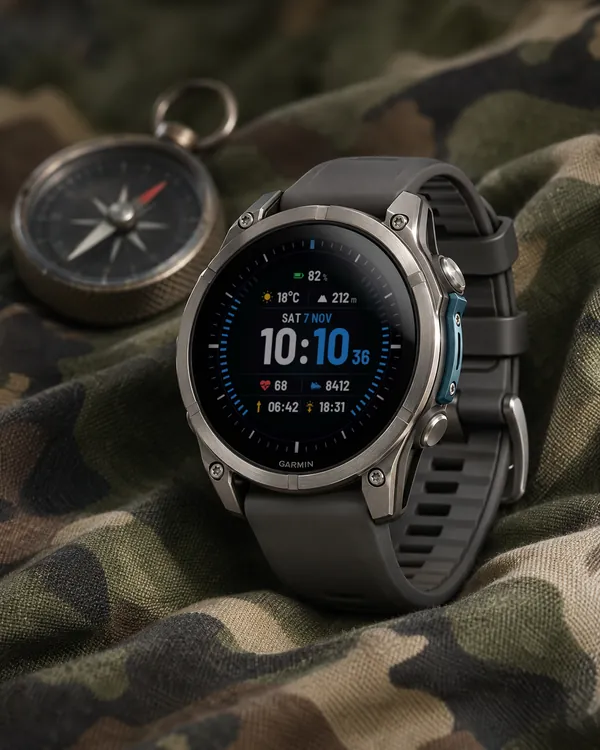
Summit Digital
Große digitale Uhrzeit mit segmentierten Kreisbögen
 Gipfel
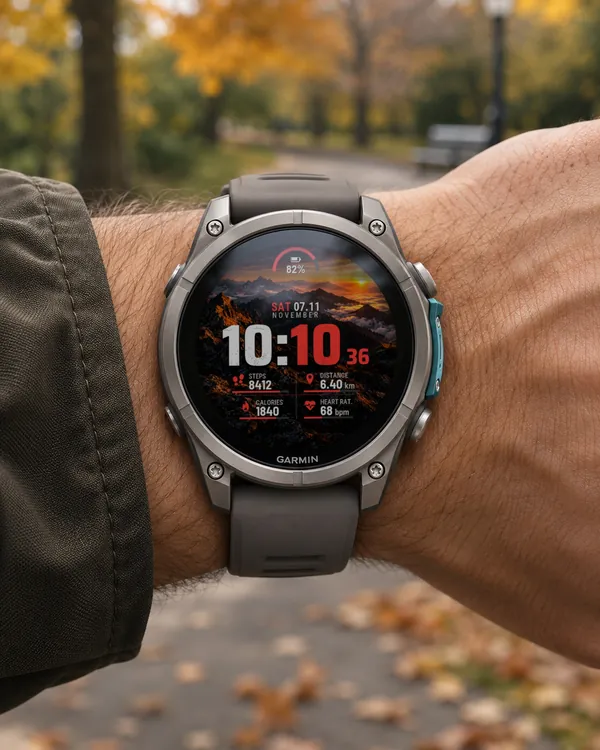
Summit Photo
Berge über einem Wolkenmeer bei Sonnenuntergang, große Uhrzeit mit Akzentminuten
 Trail
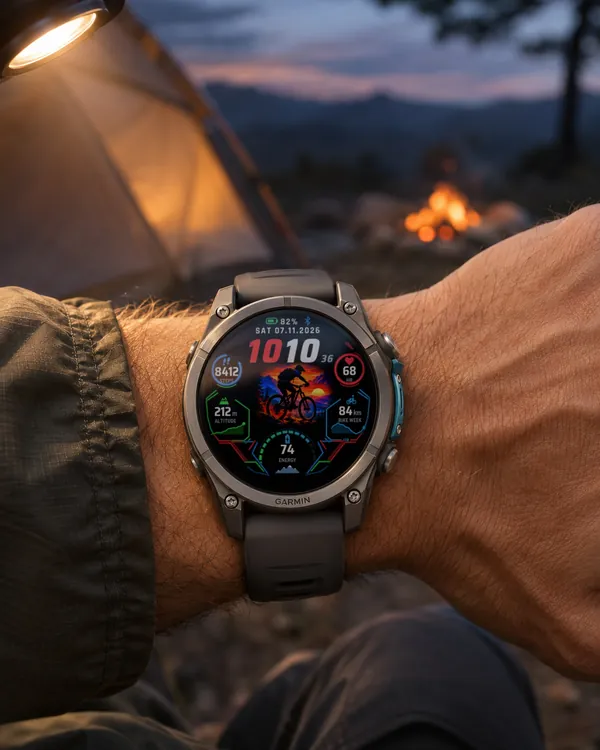
Trail MTB
Ein Mountainbiker bei Sonnenuntergang unter einer großen Uhrzeit
 Dashboard
Orbit HUD
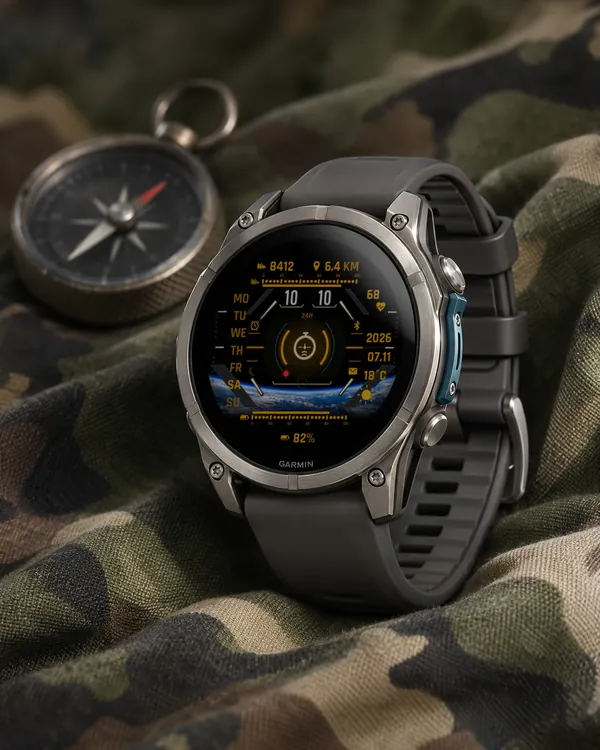
Bernsteinfarbenes Cockpit-HUD auf Schwarz: Uhrzeit in zwei Rahmen
Sag uns, wie wir es besser machen können
Melde dich als Tester an, um Feedback zu geben.