Freischalten
€6.49
Einmalige Zahlung. Kein Abo. Der Code funktioniert auf der Uhr, deren ID du eingibst.
- Installiere das Zifferblatt aus Connect IQ (7 Tage kostenlos).
- Auf der Uhr: Einstellungen des Zifferblatts > Kaufen / Freischalten, QR-Code scannen.
- Bezahlen und den Code in den Einstellungen des Zifferblatts einfügen.
- Bezahlen.
- Code kopieren.
- In Connect IQ einfügen: dieses Zifferblatt > Einstellungen > Freischaltcode.
Die Zahlung klappt am besten in Safari oder Chrome: Menü (drei Punkte) > Im Browser öffnen
Code verloren? Hier wiederherstellen
Lies sie in diesem Zifferblatt ab. Es ist nicht die Seriennummer der Uhr.
Der Code funktioniert nur in dem Zifferblatt, für das er gekauft wurde: Ein Code für Summit Rings funktioniert nicht in Summit Tactic.
Deine ID, vergleiche sie mit der Uhr:
Wo finde ich die ID?
Auf der Uhr: Einstellungen dieses Zifferblatts > Kaufen / Freischalten (erster Punkt). Scanne den QR-Code mit dem Handy oder tippe die 10 Ziffern ab. Die ID steht auch oben in den Einstellungen des Zifferblatts in der Connect IQ App.
Der Code funktioniert auf deiner Uhr nicht? Schreib mir, ich behebe das.
Zahlung über Stripe. Verkäufer: Mateusz Kolarz, Lublin, Polen.
Bezahlt. Code:
Wir zeigen den Code auch hier an. Kommt die E-Mail nicht an (prüfe den Spam-Ordner), kannst du den Code im Bereich Code wiederherstellen allein mit der Watchface-ID abrufen. Code wiederherstellen
Kopieren hat nicht geklappt. Der Code ist markiert, kopiere ihn von Hand.
Das Zifferblatt schaltet sich von selbst frei, sobald die Uhr mit dem Handy verbunden ist (meist innerhalb einer Stunde; läuft die Testphase noch, gilt der Kauf nach ihrem Ende).
Du willst nicht warten oder hast eine ältere Uhr? Füge den Code in der Connect-IQ-App ein:
Connect IQ (oder Garmin Connect) > Mein Gerät > Zifferblätter > Clear Hour > Einstellungen > Freischaltcode > einfügen > Speichern
Code verloren? Hier wiederherstellen
Gefällt es dir? Bewerte das Zifferblatt im Garmin Store
Möchtest du neue Zifferblätter und Apps vor dem Start kostenlos testen? Beim Testerprogramm mitmachen
Set up the face before you download
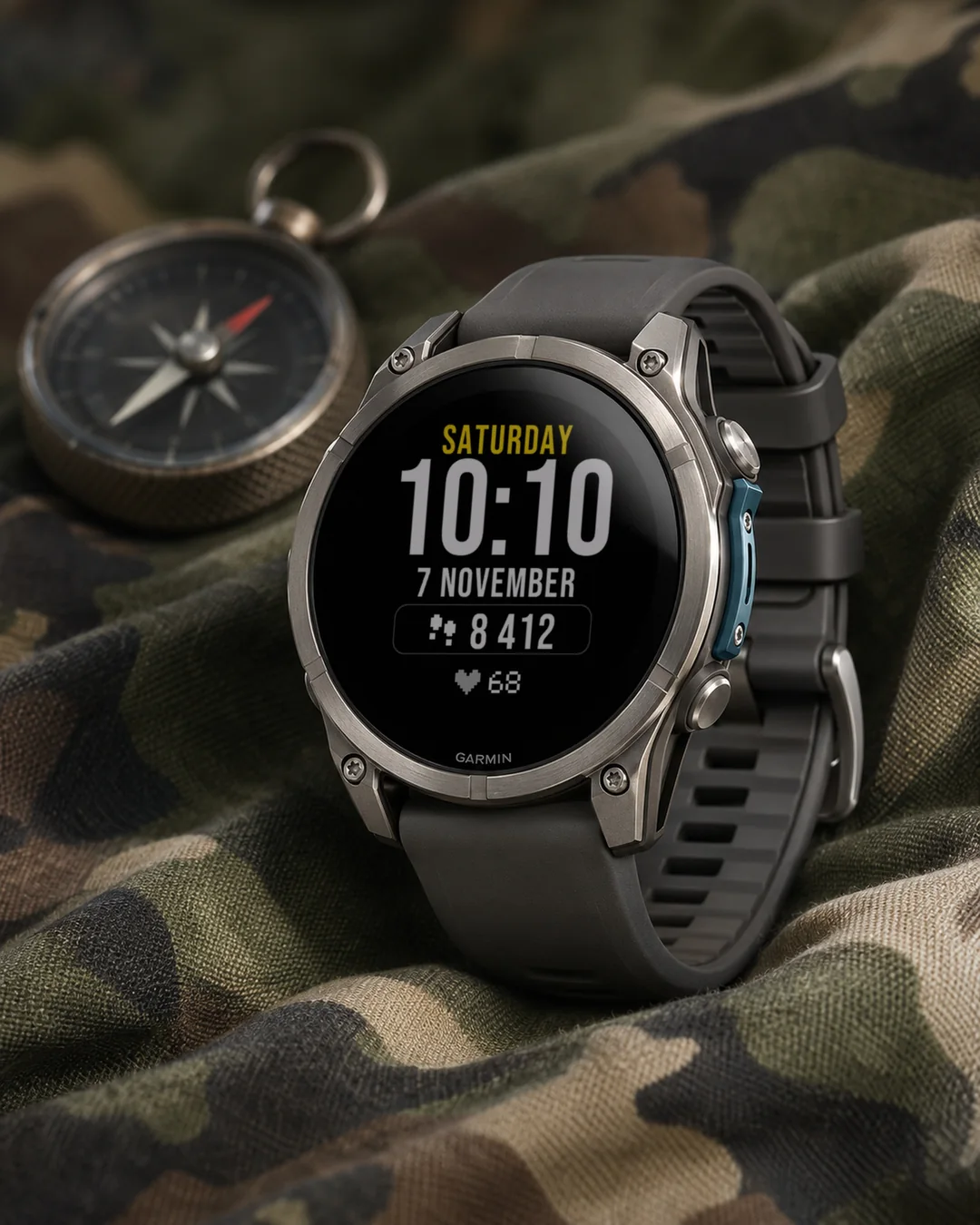
Ein großes, leicht ablesbares Zifferblatt mit riesiger Uhrzeit, die du ohne Brille erkennen kannst, dazu der volle Wochentag, das Datum in Worten und ein großes Datenfeld.
7 Tage kostenlose Testphase, danach einmalige Freischaltung auf dialforge.dev. Kein Abo.
Clear Hour ist das Zifferblatt, das du auf einen Blick ablesen kannst, ohne nach deiner Brille zu greifen. Ausgeschriebener Wochentag, eine riesige Uhrzeit, das Datum in Worten und ein großes Datenfeld in einem gut lesbaren Kästchen.
Das bekommst du
- Voller Wochentag ganz oben in deiner Akzentfarbe (MONTAG, DIENSTAG...)
- Die Uhrzeit ist so groß, dass sie fast das gesamte Display ausfüllt
- Vollständiges Datum in Worten (29 SEPTEMBER)
- Ein großes Feld im abgerundeten Kästchen: Symbol, Wert und Einheit
- Ein optionales zweites, kleineres Feld
- Drei Stile: Klassisch (weiße Uhrzeit), Hoher Kontrast (Uhrzeit in deiner Akzentfarbe) und Maximal (nur Uhrzeit und Datum, noch größer, sonst nichts)
- 45 Datentypen: Herzfrequenz, Schritte, Akku, Akkulaufzeit in Tagen, Distanz, Kalorien, Stockwerke, Intensitätsminuten, Body Battery, Stress, Höhe, Luftdruck, Benachrichtigungen, Solarintensität, Temperatur, Sonnenaufgang, Sonnenuntergang, Atmung, Pulse Ox, Erholungszeit, Ruhepuls, VO2 max, Schlaf-Score*, 5-km-Prognose*, wöchentliche Laufdistanz*, Mondphase, Kalenderwoche, Tag des Jahres
- 10 Akzentfarben, Wochentags- und Monatsnamen in 13 Sprachen (nach Sprache der Uhr oder fest auf Englisch oder Polnisch)
- Always-on-Modus für AMOLED-Uhren: abgedunkelte Uhrzeit und Wochentag, jede Minute gegen Einbrennen verschoben
- Optionale Sekunden
* erfordert eine Uhr mit Connect IQ 4.2 oder neuer
Keine erfundenen Daten: Hat die Uhr keinen Messwert, zeigt das Feld "--" an.
Seit 1.2.1: Auf den meisten Uhren mit Farbdisplay zeigen die Einstellungen auf der Uhr eine Live-Vorschau des Zifferblatts, während du sie anpasst. Sonnenaufgang und Sonnenuntergang funktionieren anhand deines Standorts von selbst.
Garmin erlaubt Zifferblättern keinen Zugriff auf HFV-Status oder Trainingsbereitschaft, daher kann kein Connect IQ-Zifferblatt diese Werte anzeigen.
Testphase: 7 Tage mit vollem Funktionsumfang, danach eine Erinnerung (Tag 8 bis 14), ein einfacher Bildschirm mit der Uhrzeit und deiner Watchface-ID (Tag 15 bis 29) und ab Tag 30 ein Sperrbildschirm mit QR-Code. Kaufe den Code auf dialforge.dev für die Watchface-ID, die dort und in den Einstellungen des Zifferblatts angezeigt wird.
Code funktioniert nicht? Schreib an kontakt@dialforge.dev und wir bringen das in Ordnung.
Einstellungen: Auf der Uhr (MENU gedrückt halten, dann Zifferblatt, dann Anpassen) oder in der Connect IQ-App.
Beliebte Farbsets: Für diese Liste wird nur eine anonyme Farbnummer gesendet.
Nach der Testphase fragt das Zifferblatt bei dialforge.dev nach, ob eine Freischaltung für deine Watchface-ID vorliegt (nur deine Uhrennummer und der Name des Zifferblatts werden gesendet, sonst nichts). Beliebte Farbsets werden wie zuvor ebenfalls abgerufen.
Vom Entwickler
Ich bin Student und entwickle Dialforge-Zifferblätter nach den Vorlesungen selbst. Ich besitze nicht jedes Uhrenmodell. Wenn also auf deiner Uhr etwas nicht richtig aussieht, schreib mir unter https://dialforge.dev/faces/clearhour/ und ich behebe es meist innerhalb von 24 Stunden. Wenn dir das Zifferblatt gefällt, kannst du mir einen Kaffee spendieren: https://buycoffee.to/iwannaflysohigh
Funktioniert auf fenix 9, fenix 8, Forerunner 970, Forerunner 570, Venu 4, Forerunner 965, Forerunner 265, Venu 3 und weiteren Modellen.
Bewerte dieses Zifferblatt (die Bewertung sehe nur ich)
Anleitung
Die vollständige Anleitung und die ausführlichen Berechtigungsbeschreibungen gibt es auf Englisch und Polnisch.
Clear Hour: Benutzerhandbuch
Funktionen
Clear Hour ist fürs Ablesen auf einen Blick gemacht: Wochentag, eine riesige Uhrzeit, das Datum in Worten und ein großes Datenfeld im Kästchen sowie ein kleines zweites Feld.
Voraussetzungen und unterstützte Uhren
Erfordert Connect IQ 3.3.0+ sowie die Smartphone-App Connect IQ oder Garmin Connect. Unterstützte Uhren:
- Rundes AMOLED: epix 2 und epix Pro 2, fēnix 8, E, Forerunner 165, 265, 570, 965, 970, Instinct 3 AMOLED, Crossover AMOLED, Venu 2, 3, 4, vivoactive 5, 6.
- Rundes MIP: enduro 3, fēnix 7-Serie, 8 Solar, Forerunner 55, 245, 255, vivoactive 4.
- Quadratisches und rechteckiges AMOLED: Venu Sq 2, Venu X1.
Installation
Suche in der Connect IQ-App auf deinem Smartphone (oder in Garmin Connect unter Connect IQ-Shop) nach "Clear Hour" von Dialforge, tippe auf Installieren und synchronisiere die Uhr. Halte dann das Zifferblatt gedrückt (oder die Menütaste), wähle Zifferblatt und danach Clear Hour aus.
Erster Start
Wochentag, große Uhrzeit, Datum in Worten, ein Schritt-Kästchen und darunter die Herzfrequenz. Stil Klassisch, Sekunden aus. Die 7-tägige Testphase beginnt, sobald das Zifferblatt zum ersten Mal läuft.
Bedienung
Uhren mit Tasten (START, UP, DOWN, BACK)
- Keine eigenen Aktionen. Einstellungen: Menütaste (UP), Zifferblatt, Anpassen.
Touchscreen-Uhren (Tippen, Halten, Wischen)
- Tippe auf ein Datenfeld und halte es gedrückt, um den passenden Garmin-Bildschirm zu öffnen. Gibt es keinen passenden Bildschirm, passiert nichts.
- Berührungsbereiche: Hauptfeld und Zweites Feld. Stil Maximal hat keine Felder.
Einstellungen
Uhr: Menütaste, Zifferblatt, Anpassen. Smartphone: Connect IQ-App, Clear Hour, Einstellungen (Code-Felder nur dort).
- Hauptfeld, Zweites Feld: Zeigt jeweils einen von 45 Datentypen an, von Herzfrequenz bis Wetter, oder bleibt leer. Standard in dieser Reihenfolge: Schritte, Herzfrequenz.
- Stil: Klassisch, Hoher Kontrast, Maximal. Standard: Klassisch.
- Akzentfarbe: 10 Farbsets, Weiß bis Limette. Standard: Gelb. Das Uhrenmenü ergänzt "Beliebt" für die Sets, die andere am häufigsten wählen.
- Sekunden: Ein oder Aus. Standard: Aus.
- Zeitformat: Automatisch (Einstellung der Uhr), 12-Stunden, 24-Stunden. Standard: Automatisch.
- Zweite Zeitzone: Fester UTC-Versatz, UTC-12 bis UTC+14 mit Halbstundenzonen, keine automatische Sommerzeit.
- Datumssprache: Automatisch, English, Polski. Standard: Automatisch. Funktioniert auch nach der Testphase weiter.
- Stil: Klassisch hat eine weiße Uhrzeit, Hoher Kontrast färbt sie in der Akzentfarbe ein, Maximal zeigt nur Uhrzeit und Datum so groß wie möglich.
Lizenz
- Testphase: 7 Tage ab dem ersten Start, alles funktioniert.
- Preis: Einmalig 6,49 EUR auf dialforge.dev, kein Abo. Der 8-stellige Code ist an die UID deiner Uhr gebunden.
- Hier gibst du ihn ein: Smartphone, Connect IQ-App, Clear Hour, Einstellungen. Lies die UID unter "UID (dialforge.dev)" ab, kaufe den Code und trage ihn bei "Freischaltcode" ein.
- Nach der Testphase ohne Code: Die Einstellungen werden auf Standard zurückgesetzt (die Spracheinstellung bleibt erhalten) und unten erscheint UNLOCK DIALFORGE.DEV. Uhrzeit und Daten funktionieren weiter.
Datenschutz und Berechtigungen
Berechtigungen:
- Sensorverlauf: Letzte Werte für Body Battery, Stress und Ähnliches.
- Benutzerprofil: Daten wie maximale Herzfrequenz und Einheiten.
- Komplikationen: Garmins eigene Daten für die Felder.
- Hintergrunddienst: Eine regelmäßige Aufgabe.
- Internet: Nur für den unten beschriebenen Farbdienst.
Farbdienst (nur bei Zifferblättern mit Farbwahl): Alle 6 Stunden fragt die Uhr bei dialforge.dev die beliebten Farbsets ab (die Anfrage enthält nur den Namen des Zifferblatts). Wenn du das Set in der Zwischenzeit geändert hast, sendet sie auch die Set-Nummer und die Zifferblatt-Version. Keine UID, E-Mail-Adresse oder Standortdaten.
Fehlerbehebung
Der Code funktioniert nicht. Prüfe, ob die UID, für die du gekauft hast, mit "UID (dialforge.dev)" übereinstimmt, und gib alle 8 Zeichen ein (Groß-/Kleinschreibung wird ignoriert, keine 0, O, 1 oder I). Ein Code für ein anderes Zifferblatt passt nicht. Synchronisiere die Uhr und öffne das Zifferblatt erneut.
Ein Feld zeigt -- an. Die Uhr hat gerade keinen Wert dafür: Möglicherweise wird eine Sensormessung, ein verbundenes Smartphone (Wetter), eine aktivierte Garmin-Funktion oder eine neuere Uhr benötigt. Das Zifferblatt erfindet niemals Zahlen.
Hoher Akkuverbrauch? Sekunden werden nur gezeichnet, während die Uhr aktiv ist. Im Energiesparmodus aktualisiert sich das Zifferblatt einmal pro Minute.
Wie sieht Always-on aus? Bei AMOLED zeigt Always-on nur die Uhrzeit und den Wochentag, abgedunkelt und jede Minute verschoben. MIP-Uhren haben keinen separaten Always-on-Modus.
12 oder 24 Stunden? Automatisch folgt der 12/24-Stunden-Einstellung der Uhr. Du kannst 12 oder 24 Stunden in den Einstellungen erzwingen.
Kontakt
kontakt@dialforge.dev oder dialforge.dev. Bitte schreib uns, bevor du eine schlechte Bewertung abgibst.
Berechtigungen und Datenschutz
Dieses Produkt fragt die Uhr nach den folgenden Berechtigungen. Connect IQ zeigt sie bei der Installation an.
- Sensorverlauf: Liest die zuletzt auf der Uhr gespeicherten Werte aus (zum Beispiel Body Battery, Stress, Herzfrequenz, Schritt-Trend).
- Dein Profil: Liest dein Garmin-Profil auf der Uhr aus (zum Beispiel Alter, Gewicht, Herzfrequenzbereiche), um Werte für dich zu berechnen.
- Uhrendaten (Komplikationen): Zeigt Daten aus anderen Funktionen der Uhr, wie Akku oder Schritte, auf dem Zifferblatt an.
- Standort (GPS): Nutzt den Standort der Uhr für Distanz, Geschwindigkeit oder Sonnen- und Mondzeiten. Der Standort wird nirgendwohin übertragen.
- Hintergrundprozess: Erlaubt der App, kurze Aufgaben im Hintergrund auszuführen, zum Beispiel Erinnerungen.
- Internet über das Smartphone: Ermöglicht der Uhr, Webanfragen über dein Smartphone zu senden. Wird für den Farbdienst und die Freischaltprüfung verwendet, die beide unten beschrieben sind.
Dienst für beliebte Farbsets
Alle 6 Stunden lädt das Zifferblatt die Liste beliebter Farbsets von dialforge.dev herunter. Wenn du das Farbset geändert hast, sendet es zusätzlich die Nummer dieses Sets. Die Anfrage enthält nur die Nummer, den Namen des Zifferblatts und dessen Version. Sie enthält keine Uhren-ID, keinen Freischaltcode und keine E-Mail-Adresse. Wir zählen Auswahlen, keine Personen. Details: Datenschutzerklärung.
Freischaltprüfung
Nach Ablauf der Testphase und solange kein Code eingegeben ist, fragt das Zifferblatt über dein Smartphone bei dialforge.dev an, ob ein Freischaltcode für deine Uhr vorliegt. Das kann auch geschehen, wenn du den Bildschirm Kaufen / Freischalten öffnest oder auf der Uhr Zahlung prüfen auswählst, auch während der Testphase. Die Anfrage enthält die Uhren-ID (eine von deiner Uhrenkennung abgeleitete Nummer, die auf dem Sperrbildschirm angezeigt wird) und den Produktnamen, aber keine E-Mail, keinen Namen und keinen Standort. Details: Datenschutzerklärung.
Die vollständige Anleitung und die ausführlichen Berechtigungsbeschreibungen gibt es auf Englisch und Polnisch.
Video
Weitere Zifferblätter
 Taktisch
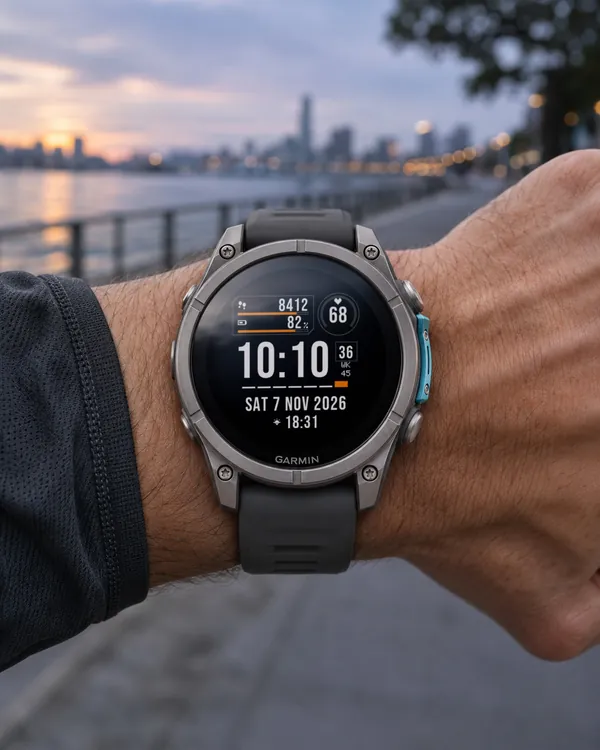
Field Log
5.0 (22)
Taktische Datenkarte mit Fortschrittsbalken, einer Rundanzeige und einer Wochenleiste
 Laufen
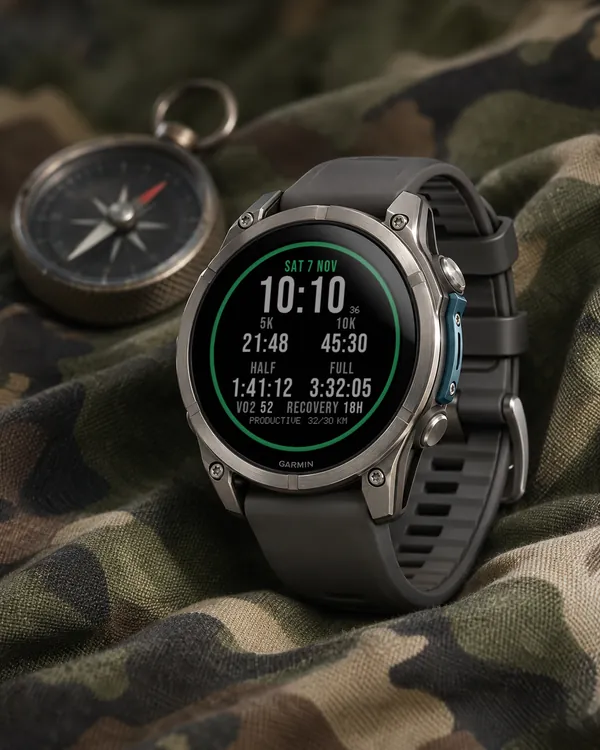
Race Ready
5.0 (17)
Garmin-Laufzeit-Prognosen und wöchentliche Kilometer direkt auf dem Zifferblatt
 Fotografie
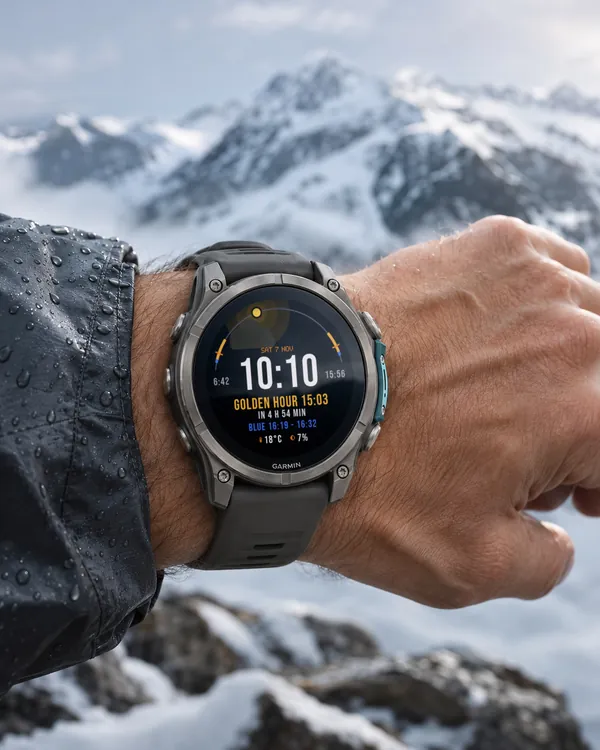
Amber Hour
5.0 (15)
Countdown zur goldenen und blauen Stunde mit dem Sonnenverlauf für deinen Tag
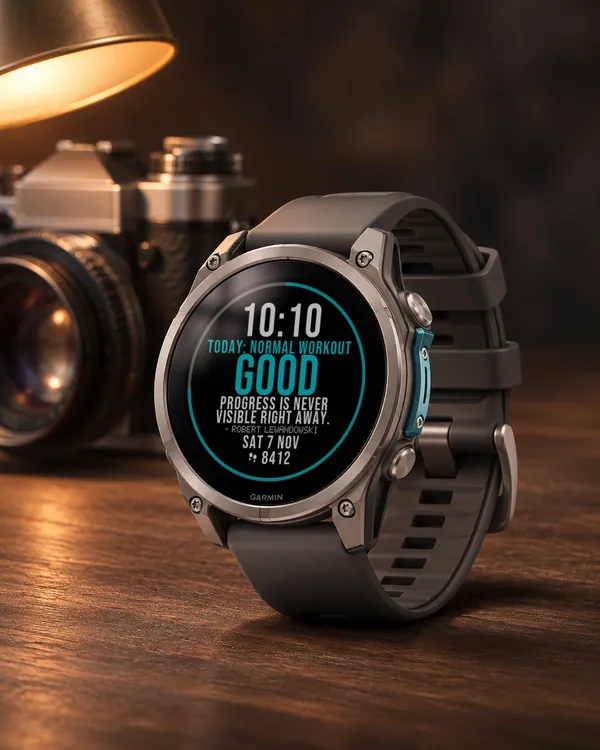 Bereitschaft
Day Verdict
4.8 (12)
Ein Wort für deinen Tag: PUSH, STEADY, EASY oder REST, basierend auf deinem Schlaf, deiner Body Battery und deiner Erholung
Sag uns, wie wir es besser machen können
Melde dich als Tester an, um Feedback zu geben.